Trong quá trình nâng cấp giao diện mới của ứng dụng Imou Life, nhà sản xuất đã tinh chỉnh lại vị trí các nút chức năng. Việc tùy chọn "Xóa thiết bị" được đặt ở ngay bảng thao tác nhanh khiến không ít người dùng vô tình bấm nhầm, làm camera biến mất hoàn toàn khỏi danh sách quản lý. Nhiều người rơi vào trạng thái hoang mang vì lo lắng dữ liệu video quan trọng bị mất sạch, hoặc vội vã tháo gỡ camera xuống để nhấn nút Reset cứng.
Tuy nhiên, dưới góc độ kỹ thuật từ đội ngũ DNTV Labs, hành động "Xóa thiết bị" trên ứng dụng đơn thuần chỉ là thao tác gỡ liên kết hiển thị giữa tài khoản và thiết bị trên giao diện. Bản thân chiếc camera IMOU lắp tại nhà bạn vẫn đang hoạt động ổn định, nguồn điện vẫn cấp, kết nối WiFi vẫn giữ nguyên và thẻ nhớ vẫn âm thầm lưu trữ hình ảnh. Bài viết này sẽ hướng dẫn bạn quy trình khôi phục camera IMOU thành công 100% chỉ trong vòng chưa đầy 1 phút.
Tình huống thực tế này cũng từng được chuyên gia Nghĩa Phạm phân tích chi tiết trong bài viết hướng dẫn khôi phục camera Imou bị xóa nhầm trên app Imou Life nhanh nhất tại DNTV.vn. Trong bài viết chuyên sâu này, đội ngũ DNTV Labs sẽ giải mã chi tiết bản chất kỹ thuật lưu trữ và quy trình gán lại thiết bị nhanh chóng mà không cần tháo camera hay cài lại WiFi.
Bản Chất Kỹ Thuật Khi Camera IMOU Bị Xóa Trên Ứng Dụng
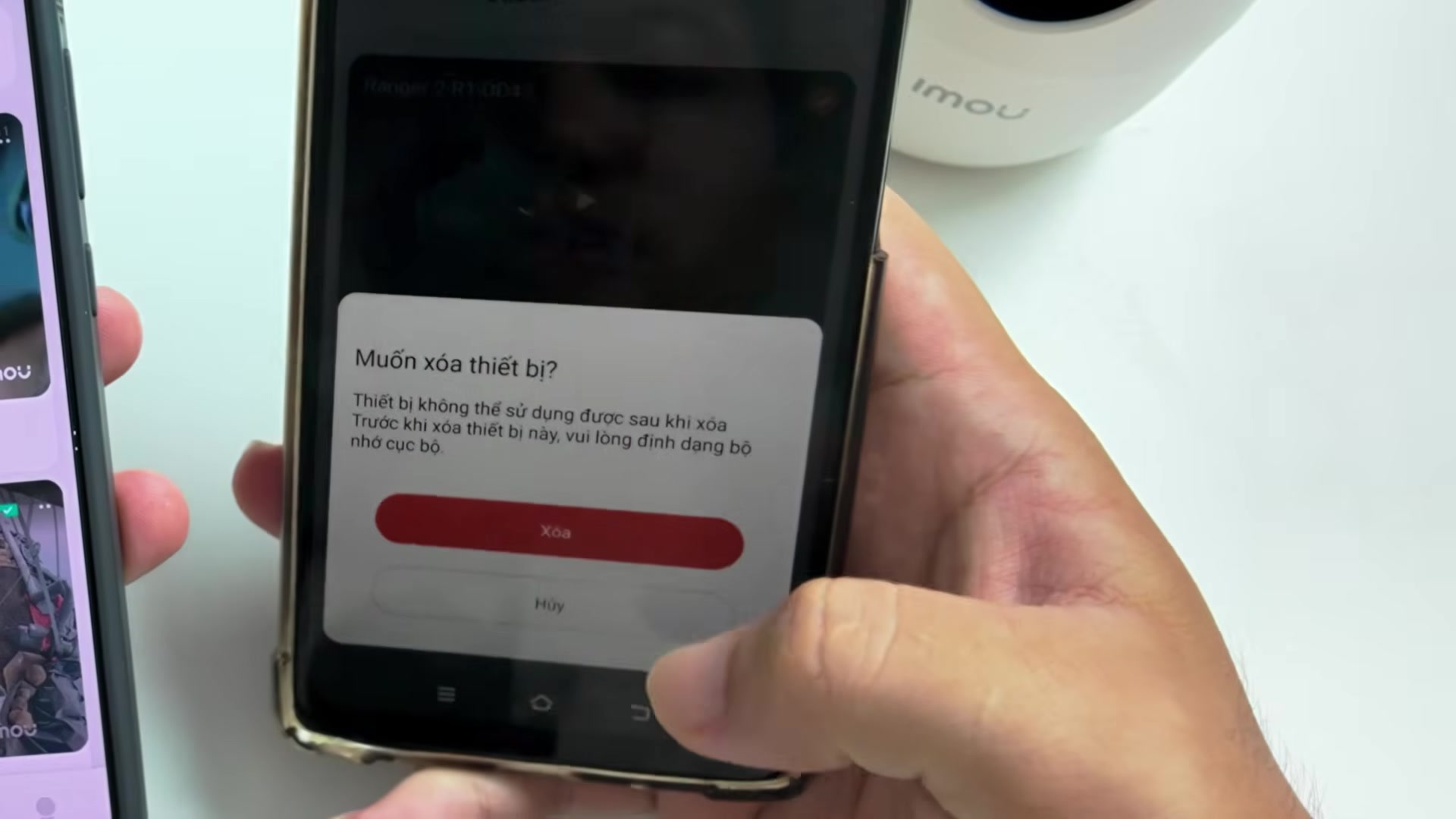
Người dùng cần phân biệt rõ ràng giữa hai trạng thái kỹ thuật hoàn toàn khác nhau: Camera bị mất kết nối mạng (Ngoại tuyến/Offline) và Camera bị xóa khỏi tài khoản trên ứng dụng (Deleted from App).
- Trạng thái ngoại tuyến (Offline): Camera bị ngắt kết nối WiFi hoặc mất nguồn điện sinh hoạt. Trên app vẫn hiển thị biểu tượng camera nhưng biểu thị trạng thái xám mờ và báo không xem được trực tiếp.
- Trạng thái bị xóa khỏi app: Camera hoàn toàn biến mất khỏi danh sách quản lý thiết bị. Tuy nhiên, nếu quan sát thực tế trên thân camera, đèn báo trạng thái LED vẫn giữ màu Xanh lá cây đứng yên. Điều này chứng minh thiết bị vẫn kết nối Internet bình thường và thẻ nhớ vẫn liên tục ghi hình.
Cảnh báo quan trọng từ DNTV Labs: Tuyệt đối KHÔNG ấn nút Reset vật lý trên thân camera! Hành động Reset cứng sẽ xóa sạch thông tin kết nối WiFi đã lưu, bắt buộc bạn phải tháo gỡ thiết bị và tiến hành cài đặt mạng lại từ đầu rất phức tạp.
Điều Kiện Cần Chuẩn Bị Trước Khi Khôi Phục
Để quá trình khôi phục diễn ra mượt mà và thành công ngay trong lần thử đầu tiên, bạn cần đảm bảo các điều kiện sau:
- Trạng thái camera: Camera IMOU vẫn được cắm nguồn điện ổn định, đèn LED hiển thị xanh lá cây đứng yên.
- Kết nối di động: Smartphone chứa ứng dụng Imou Life đã bật kết nối WiFi hoặc dữ liệu di động 4G/5G.
- Mã QR hoặc chuỗi Seri (S/N): Xác định vị trí tem chứa mã QR Code dán ở mặt đáy chân đế (đối với dòng camera trong nhà như Ranger 2, Rex 2, A32) hoặc trên thân máy/vỏ hộp (đối với dòng ngoài trời như Cruiser, Bullet).
Hướng Dẫn Chi Tiết Quy Trình Khôi Phục Camera IMOU
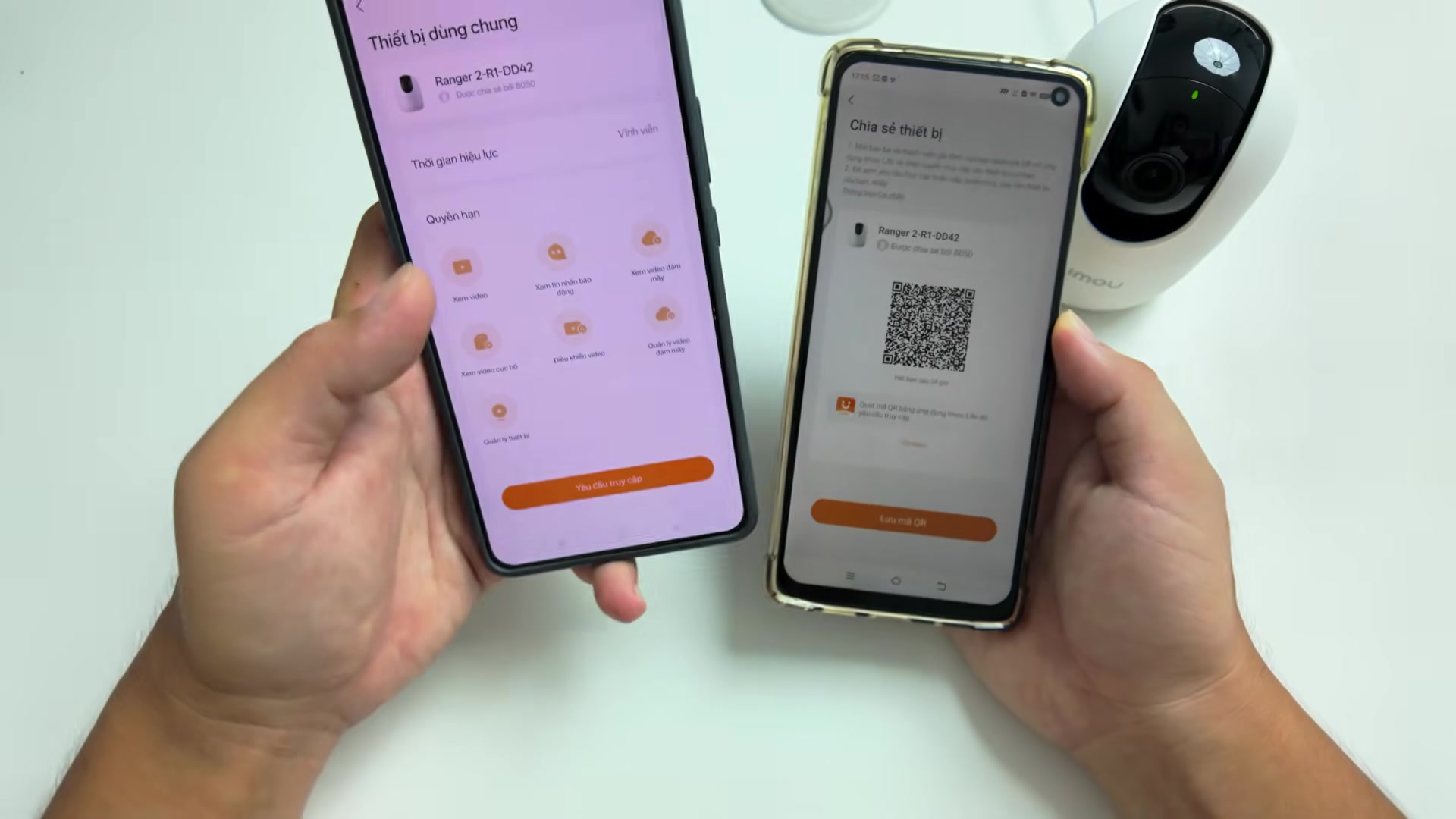
Trường Hợp 1: Khôi Phục Khi Vô Tình Xóa Trên Máy Phụ (Tài Khoản Được Chia Sẻ)
Nếu camera chỉ bị xóa nhầm trên điện thoại của thành viên trong gia đình (máy phụ), việc khôi phục vô cùng đơn giản bởi tài khoản quản trị ban đầu (máy chính) vẫn đang nắm quyền kiểm soát camera.
Bước 1: Tạo mã QR chia sẻ từ điện thoại chính
Mở ứng dụng Imou Life trên điện thoại quản trị (máy chính). Vào giao diện xem trực tiếp của chiếc camera cần khôi phục cho máy phụ. Nhấn vào biểu tượng Chia sẻ (biểu tượng ba chấm kết nối nằm bên cạnh bánh răng Cài đặt ở góc trên bên phải màn hình). Chọn mục Chia sẻ thiết bị và bấm Chia sẻ bằng mã QR.
Bước 2: Cấu hình quyền hạn truy cập
Tùy chọn phân quyền cho tài khoản phụ: Tích chọn Xem và quản lý (nếu muốn cho phép máy phụ điều khiển quay quét, đàm thoại) hoặc chọn Chỉ xem. Bấm Tiếp theo, cài đặt thời hạn hiệu lực là "Vô thời hạn", sau đó nhấn Hoàn thành. Màn hình điện thoại chính sẽ hiển thị một mã QR chia sẻ.
Bước 3: Quét mã và phê duyệt trên máy chính
Trên điện thoại phụ (máy lỡ tay xóa camera), mở ứng dụng Imou Life, nhấn vào biểu tượng dấu + ở góc trên bên phải chọn Quét mã QR. Đưa ống kính quét mã QR đang hiển thị trên điện thoại chính, chọn Yêu cầu truy cập.
Ngay lập tức, điện thoại chính sẽ nhận được thông báo yêu cầu cấp quyền. Bạn chỉ cần nhấn vào thông báo đẩy và chọn Tôi đồng ý. Trường hợp thông báo không tự nổi lên, hãy mở app trên máy chính, vào mục Tin nhắn (biểu tượng hộp thư góc trên) > chọn tab Thông báo riêng tư > nhấn Tôi đồng ý để hoàn tất.
Trường Hợp 2: Khôi Phục Khi Lỡ Bấm Xóa Trên Máy Chính (Tài Khoản Quản Trị)
Khi máy chính thực hiện thao tác xóa camera, hệ thống máy chủ Imou Cloud sẽ tự động gỡ liên kết camera này trên toàn bộ các tài khoản phụ được chia sẻ. Lúc này, bạn xử lý theo các bước gán lại như sau:
Bước 1: Xác định mã QR vật lý của thiết bị
Di chuyển đến vị trí lắp đặt camera IMOU. Nhìn vào tem sản phẩm dán dưới đáy đế hoặc bên thân camera để tìm mã QR vật lý do nhà sản xuất in sẵn.
Bước 2: Quét mã gán lại thiết bị
Mở ứng dụng Imou Life trên điện thoại của tài khoản chính. Tại màn hình trang chủ, nhấn vào biểu tượng dấu + ở góc trên cùng bên phải và chọn Quét mã QR. Đưa camera điện thoại hướng vào mã QR dán trên thân camera IMOU.
Bước 3: Hoàn tất nhận diện mà không cần cài lại WiFi
Do camera vẫn đang duy trì kết nối WiFi cũ, hệ thống máy chủ sẽ tự động nhận diện và gán lại thiết bị vào tài khoản chính trong vài giây mà KHÔNG yêu cầu bạn phải nhập lại mật khẩu WiFi hay bấm nút Reset. Bấm Hoàn thành để kết thúc. Toàn bộ lịch sử ghi hình trên thẻ nhớ trước đó được giữ nguyên vẹn 100%.
Bảng Tổng Hợp So Sánh Kịch Bản Khôi Phục
| Tiêu Chí Kỹ Thuật | Xóa Nhầm Trên Máy Phụ | Xóa Nhầm Trên Máy Chính |
| Tác động hệ thống | Chỉ mất hiển thị trên máy phụ. Máy chính và các máy khác xem bình thường. | Tất cả máy phụ đều bị ngắt liên kết theo máy chính. |
| Đèn báo trên Camera | Xanh lá đứng yên (Đã kết nối Internet). | Xanh lá đứng yên (Đã kết nối Internet). |
| Dữ liệu trên thẻ nhớ | Giữ nguyên 100%, tiếp tục ghi hình. | Giữ nguyên 100%, tiếp tục ghi hình. |
| Phương pháp xử lý | Máy chính tạo mã QR chia sẻ cho máy phụ quét lại. | Máy chính quét lại mã QR vật lý dán trên camera. |
| Thời gian thực hiện | Khoảng 30 giây. | Khoảng 1 phút (không cần tháo lắp thiết bị). |
Những Lỗi Thường Gặp Và Cách Khắc Phục Nhanh
- Không nhận được thông báo phê duyệt chia sẻ: Mở ứng dụng Imou Life trên máy chính, bấm vào biểu tượng Hộp thư (Tin nhắn) ở góc trên bên phải giao diện chính > chuyển sang mục Thông báo riêng tư để duyệt thủ công.
- Mã QR trên camera bị mờ hoặc vị trí quá cao: Nếu camera lắp trên trần cao khó tiếp cận, bạn có thể kiểm tra lại vỏ hộp sản phẩm (thường có tem QR dự phòng) hoặc chọn phương thức "Nhập thủ công chuỗi Seri (S/N)" in dưới mã QR vào ứng dụng.
- App báo lỗi "Thêm thất bại - Thiết bị đã liên kết với tài khoản khác": Lỗi này xuất hiện khi bạn sử dụng sai tài khoản để quét lại trên máy chính. Đảm bảo bạn đang đăng nhập đúng địa chỉ Email hoặc Số điện thoại từng đăng ký tài khoản quản trị ban đầu.
Tham khảo hướng dẫn thực nghiệm từ DNTV:
Nếu bạn cần xem thêm video hướng dẫn thao tác từng bước trực quan trên điện thoại thực tế kèm giải thích từ kỹ thuật viên, hãy xem bài viết gốc của tác giả Nghĩa Phạm:
📖 Hướng Dẫn Khôi Phục Camera Imou Bị Xóa Nhầm Trên App Imou Life Nhanh Nhất (DNTV.vn)→Câu Hỏi Thường Gặp (FAQ)
1. Xóa camera trên app thì video cũ lưu trong thẻ nhớ có bị mất không?
Hoàn toàn không. Thao tác xóa thiết bị chỉ là xóa quyền quản lý trên giao diện phần mềm. Camera vẫn hoạt động độc lập và tiếp tục ghi hình liên tục vào thẻ nhớ. Khi bạn gán lại thiết bị vào app, toàn bộ lịch sử xem lại vẫn xuất hiện đầy đủ.
2. Camera đang nháy đèn đỏ có khôi phục theo cách này được không?
Không. Đèn đỏ nháy nháy biểu thị camera đang bị mất kết nối WiFi hoặc lỗi nguồn. Bạn cần kiểm tra lại cục sạc, dây cáp hoặc thiết bị phát WiFi trong nhà trước. Khi đèn chuyển sang màu xanh lá đứng yên thì mới áp dụng được quy trình gán nhanh này.
3. Có nên bấm nút Reset cứng trên camera khi lỡ tay xóa không?
Tuyệt đối không nên. Nhấn nút Reset cứng sẽ vô hiệu hóa toàn bộ cấu hình mạng đã thiết lập, khiến bạn tốn thêm rất nhiều thời gian tháo lắp thiết bị để cài đặt lại WiFi từ đầu.
4. Tại sao quét mã QR vật lý app lại báo camera đang ngoại tuyến?
Trường hợp này xảy ra khi camera vừa bị rút nguồn điện hoặc mạng WiFi nhà bạn vừa bị sự cố đúng thời điểm thao tác. Hãy kiểm tra lại đèn báo trên camera và đảm bảo smartphone kết nối chung đường truyền mạng với camera.
Mẹo Quản Lý Lắp Đặt Từ Chuyên Gia DNTV Labs
Để chủ động ứng phó với các sự cố vô tình xóa thiết bị trong tương lai, ngay khi mới mua và lắp đặt camera IMOU, bạn nên dùng điện thoại chụp lại một bức ảnh thật rõ nét mã QR và tem chứa chuỗi Seri (S/N) dưới đáy camera. Lưu bức ảnh này vào một album riêng trên điện thoại hoặc lưu trên Google Photos/iCloud. Khi xảy ra sự cố bấm nhầm nút xóa, bạn chỉ cần mở thư viện ảnh ra quét trực tiếp từ màn hình mà không cần phải dùng thang trèo lên tháo camera xuống.


