Tình trạng camera IMOU bị ngoại tuyến (Offline) là một trong những sự cố phổ biến nhất mà người dùng thiết bị giám sát an ninh thường gặp phải. Hiện tượng này xuất hiện nhiều nhất khi gia đình bạn vừa thay đổi mật khẩu WiFi, chuyển đổi nhà cung cấp dịch vụ Internet (Viettel, VNPT, FPT), thay mới modem/router, hoặc di dời vị trí thiết bị. Khi ứng dụng hiển thị dòng chữ thông báo mất kết nối màu xám và đèn tín hiệu trên thiết bị chớp nhấp nháy liên tục, hệ thống an ninh xem như bị gián đoạn hoàn toàn.
Thay vì tốn thời gian chờ đợi nhân viên kỹ thuật hoặc phát sinh chi phí bảo trì không đáng có, bạn hoàn toàn có thể tự đưa camera hoạt động trở lại bình thường chỉ trong vài phút. Dưới đây là quy trình chẩn đoán, reset cứng và tái thiết lập kết nối mạng chuẩn xác dành cho mọi dòng camera an ninh IMOU.
Nguyên Nhân Khiến Camera IMOU Bị Mất Kết Nối Ngoại Tuyến
Về mặt kỹ thuật, camera an ninh không dây lưu trữ thông tin nhận diện mạng (SSID) và mật khẩu bảo mật cục bộ trong chip nhớ. Thiết bị sẽ lập tức rơi vào trạng thái ngoại tuyến nếu xảy ra một trong các trường hợp sau:
- Thay đổi thông số mạng: Đổi tên WiFi, đổi mật khẩu hoặc thay mới router cấp phát dải địa chỉ IP nội bộ khác với dải mạng cũ.
- Xung đột băng tần phát sóng: Modem đời mới thường kích hoạt tính năng gộp băng tần (Smart Connect). Camera IMOU chỉ nhận sóng tần số 2.4 GHz, nên khi router vô tình điều hướng thiết bị sang băng tần 5 GHz, camera sẽ mất kết nối ngay lập tức.
- Nguồn điện không đạt chuẩn: Củ sạc hoặc dây cáp nguồn bị suy hao điện áp sau thời gian dài sử dụng, khiến vi xử lý WiFi trên camera không đủ năng lượng duy trì truyền phát tín hiệu.
- Khoảng cách truyền tải quá xa: Vật cản như tường bê tông, sàn nhà hoặc các thiết bị gây nhiễu sóng vô tuyến làm suy giảm chỉ số RSSI của camera.
Điều Kiện Cần Chuẩn Bị Trước Khi Cài Đặt
Trước khi bắt tay vào thao tác reset, việc chuẩn bị đúng công cụ sẽ giúp bạn tránh được 90% các lỗi kết nối thất bại thường gặp:
- Sử dụng tài khoản chính chủ: Bắt buộc thao tác trên điện thoại đăng nhập tài khoản IMOU Life đầu tiên đã kích hoạt camera. Các tài khoản phụ được chia sẻ quyền xem (Share) sẽ bị khóa quyền truy cập mục cài đặt cấu hình mạng.
- Tách riêng sóng WiFi 2.4 GHz: Đảm bảo điện thoại của bạn đang kết nối trực tiếp vào mạng WiFi 2.4 GHz của gia đình. Hãy tạm thời tắt dữ liệu di động (4G/5G) trên điện thoại trong suốt quá trình ghép nối.
- Vị trí thao tác thuận tiện: Nếu camera đang lắp trên trần nhà hoặc vị trí quá cao, bạn nên tháo thiết bị xuống và cắm nguồn gần modem WiFi để quá trình đồng bộ diễn ra nhanh nhất, sau đó mới lắp lại vị trí cũ.
Vị Trí Nút Reset Vật Lý Trên Các Dòng Camera IMOU
Mỗi dòng sản phẩm IMOU bố trí nút Reset phần cứng ở các khu vực khác nhau. Bạn cần xác định chính xác trước khi bấm:
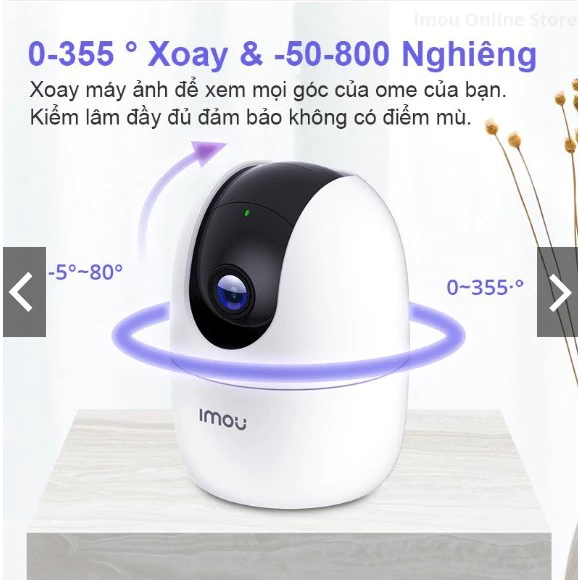
- Dòng xoay 360 độ trong nhà (Ranger 2, A22EP, A42P, Rex): Dùng tay đẩy nhẹ cụm ống kính màu đen hướng lên trần nhà. Nút bấm Reset nhỏ nằm ngay cạnh khe cắm thẻ nhớ MicroSD.
- Dòng thân cố định trong nhà (Cue 2, C22EP): Nút Reset nằm ở mặt sau lưng của thân camera, cạnh cổng nguồn cắm cáp Micro-USB hoặc Type-C.
- Dòng thân trụ ngoài trời (Bullet 2C, F22P, F42P): Nằm ở mặt dưới thân máy, được bảo vệ bên trong nắp đậy chống nước có hai ốc vít. Bạn cần dùng tua-vít vặn mở nắp bảo vệ để tiếp cận nút bấm.
- Dòng quay quét ngoài trời (Cruiser, S42FP, S22FP): Nút Reset đặt cạnh nắp khe thẻ nhớ ở phần dưới của khối cầu xoay.
Quy Trình Xử Lý Chi Tiết Từng Bước
Tùy vào tình trạng thực tế của thiết bị trên phần mềm và phần cứng, bạn hãy áp dụng một trong ba phương án dưới đây:
Phương Án 1: Thiết Bị Vẫn Còn Trong Danh Sách Ứng Dụng (Khuyên Dùng)
Đây là kịch bản phổ biến nhất khi bạn chỉ vừa đổi nhà mạng hoặc đổi mật khẩu WiFi nhưng chưa xóa camera khỏi ứng dụng IMOU Life.
- Bước 1: Reset phần cứng: Cấp nguồn cho camera ổn định khoảng 1 phút. Dùng ngón tay nhấn và giữ chặt nút Reset vật lý trong 10 đến 15 giây. Khi nghe tiếng chuông thông báo "Tít" phát ra từ loa và đèn LED chuyển sang màu đỏ rồi tắt đi khởi động lại, hãy buông tay. Đợi khoảng 30 giây đến khi đèn LED nhấp nháy chậm màu xanh dương.
- Bước 2: Truy cập cài đặt thiết bị: Mở ứng dụng IMOU Life, chạm vào khung hình camera đang báo ngoại tuyến. Nhấn vào biểu tượng Cài đặt (hình bánh răng ở góc trên bên phải màn hình).
- Bước 3: Tái thiết lập mạng: Kéo xuống danh mục dưới cùng, chọn vào mục Mạng (hoặc Hướng dẫn cấu hình lại WiFi).
- Bước 4: Đồng bộ cấu hình: Chọn xác nhận tùy chọn "Đèn màu xanh lá cây/xanh dương nhấp nháy chậm" > Nhấn Tiếp theo > Nhấn Kết nối khi hệ thống yêu cầu liên kết với sóng WiFi nội bộ tạm thời của camera.
- Bước 5: Nhập WiFi mới: Chọn đúng tên WiFi 2.4 GHz gia đình đang sử dụng, điền mật khẩu chính xác (chú ý phân biệt chữ hoa, chữ thường), tích chọn lưu mật khẩu và bấm Tiếp theo. Thiết bị sẽ tiến hành đồng bộ đám mây trong vòng 30 giây. Khi đèn LED chuyển sang màu xanh dương đứng yên, quá trình hoàn tất.
Phương Án 2: Ứng Dụng Bị Trống Hoặc Đã Lỡ Tay Xóa Camera
Nếu bạn đã nhấn nút "Xóa thiết bị" khỏi tài khoản hoặc cài đặt trên một chiếc điện thoại hoàn toàn mới, hãy tiến hành ghép nối lại từ đầu:
- Bước 1: Thực hiện nhấn giữ nút Reset để camera đưa về trạng thái sẵn sàng (đèn tín hiệu nhấp nháy chậm màu xanh dương).
- Bước 2: Tại giao diện trang chủ IMOU Life, nhấn vào biểu tượng dấu cộng (+) ở góc trên bên phải > Chọn Quét mã QR.
- Bước 3: Hướng camera điện thoại quét mã QR in ở mặt đáy đế camera hoặc trên tờ tài liệu hướng dẫn sử dụng đi kèm.
- Bước 4: Làm theo chỉ dẫn trên màn hình để kết nối mạng WiFi và chờ máy chủ đám mây kích hoạt lại thiết bị vào tài khoản.
Phương Án 3: Đổi WiFi Qua Dây Cáp Mạng LAN (Không Cần Bấm Nút Reset)
Phương án tối ưu dành riêng cho các dòng camera ngoài trời hoặc camera cố định trên cao có tích hợp cổng mạng RJ45, giúp bạn tiết kiệm tối đa công sức tháo dỡ thiết bị:
- Bước 1: Sử dụng một sợi dây cáp mạng LAN kết nối từ cổng LAN trên router/modem Internet trực tiếp vào cổng mạng trên camera.
- Bước 2: Camera nhận tín hiệu mạng có dây sẽ lập tức chuyển từ trạng thái ngoại tuyến sang trực tuyến chỉ sau 15 giây (đèn xanh đứng yên).
- Bước 3: Mở ứng dụng IMOU Life > Vào mục Cài đặt của camera > Chọn mục Mạng > Chọn mục Cấu hình WiFi.
- Bước 4: Chọn tên WiFi mới của gia đình, nhập mật khẩu và bấm lưu cấu hình. Sau khi lưu thành công, bạn chỉ cần rút sợi dây cáp mạng LAN ra, camera sẽ tự động bắt sóng WiFi không dây mà không hề làm mất các góc quay tuần tra hay thiết lập phát hiện chuyển động trước đó.
Bảng So Sánh Các Phương Pháp Cài Đặt Lại Camera IMOU
Bảng tổng hợp dưới đây giúp người dùng nhanh chóng lựa chọn giải pháp tối ưu theo điều kiện phần cứng hiện có:
| Phương Pháp Thao Tác | Trường Hợp Ứng Dụng | Ưu Điểm Vượt Trội | Hạn Chế Cần Lưu Ý |
| Reset Cứng + Menu Mạng | Camera vẫn lưu trên ứng dụng, đổi mật khẩu WiFi | Tỉ lệ thành công 100%, tự động đồng bộ lại thông số cũ | Phải tiếp cận vị trí đặt camera để nhấn nút Reset |
| Quét Mã QR Ban Đầu | Lỡ xóa thiết bị, đổi tài khoản quản trị mới | Khởi tạo môi trường dữ liệu sạch sẽ, không lo lỗi cache | Cần mã QR vật lý rõ nét, thao tác nhiều bước hơn |
| Cầu Nối Dây Mạng LAN | Camera lắp trên cao có sẵn cổng cắm mạng dây | Không cần trèo thang, không cần reset, thao tác cực nhanh | Chỉ áp dụng cho các model camera có trang bị cổng LAN |
Xử Lý Các Sự Cố Phát Sinh Trong Quá Trình Cài Đặt
Nếu đã thực hiện đúng quy trình nhưng camera vẫn báo lỗi, bạn cần rà soát nhanh các yếu tố kỹ thuật sau:
- Đèn trạng thái báo màu đỏ đứng yên: Đây là dấu hiệu camera bị treo bộ nhớ tạm hoặc nguồn cấp điện bị sụt áp. Giải pháp: Rút hẳn củ sạc ra khỏi ổ cắm điện, đợi khoảng 1 phút rồi cắm lại thật chặt trước khi thực hiện reset.
- Lỗi hết thời gian kết nối (Timeout/Failed): Đa phần do nhập sai mật khẩu WiFi hoặc khoảng cách giữa camera và router vượt quá phạm vi phủ sóng ổn định. Hãy mang camera lại gần bộ phát sóng trong phạm vi dưới 2 mét để thực hiện lại thao tác.
- Không thấy mục "Mạng" trong phần Cài đặt: Bạn đang thao tác trên tài khoản khách được cấp quyền phụ. Hãy đăng xuất và đăng nhập lại bằng số điện thoại hoặc email của tài khoản chủ quản đầu tiên.
Câu Hỏi Thường Gặp (FAQ)
Bấm nút Reset camera IMOU có làm mất video ghi trên thẻ nhớ không?
Thao tác bấm giữ nút Reset vật lý chỉ khôi phục các thiết lập mạng, mật khẩu mã hóa an toàn và cài đặt tính năng của camera về trạng thái ban đầu của nhà sản xuất. Toàn bộ tệp video và hình ảnh lịch sử lưu trên thẻ nhớ MicroSD hoặc dịch vụ lưu trữ đám mây Cloud Storage hoàn toàn không bị ảnh hưởng.
Camera IMOU có kết nối được mạng WiFi băng tần 5GHz không?
Phần lớn các dòng camera an ninh gia đình phổ thông của IMOU hiện nay chỉ hỗ trợ phần cứng thu sóng trên băng tần 2.4 GHz nhằm đảm bảo khả năng đâm xuyên tường gạch và tầm phủ sóng xa. Để thiết bị hoạt động ổn định, bạn nên truy cập giao diện quản trị router và tách riêng hai băng tần 2.4 GHz và 5 GHz thành hai tên SSID khác nhau.
Làm sao cài đặt lại nếu bị mất hoặc rách mã QR dưới đáy camera?
Nếu tem nhãn mã QR dưới đáy máy bị mờ hoặc rách, bạn có thể kiểm tra tem phụ dán trên vỏ hộp sản phẩm hoặc mặt sau cuốn sách hướng dẫn nhanh. Trong trường hợp mất toàn bộ phụ kiện hộp, bạn có thể cắm dây cáp mạng LAN vào camera và sử dụng tính năng tìm kiếm thiết bị cục bộ trên ứng dụng IMOU Life để gán lại thiết bị vào tài khoản mà không cần quét mã.
Góc Nhìn DNTV Labs
Hiện tượng camera giám sát bị ngoại tuyến sau khi thay đổi hạ tầng mạng là điều hoàn toàn bình thường do tính chất bảo mật cục bộ của thiết bị thông minh. Nắm vững kỹ thuật reset và các thao tác cấu hình căn bản không chỉ giúp người dùng làm chủ trọn vẹn hệ thống an ninh gia đình mà còn chủ động khắc phục sự cố nhanh chóng. Đối với các dòng camera lắp đặt ở vị trí phức tạp ngoài trời, việc trang bị sẵn một đường dây mạng LAN kéo dài để cấu hình dự phòng luôn là giải pháp bảo trì thông minh và an toàn nhất.


