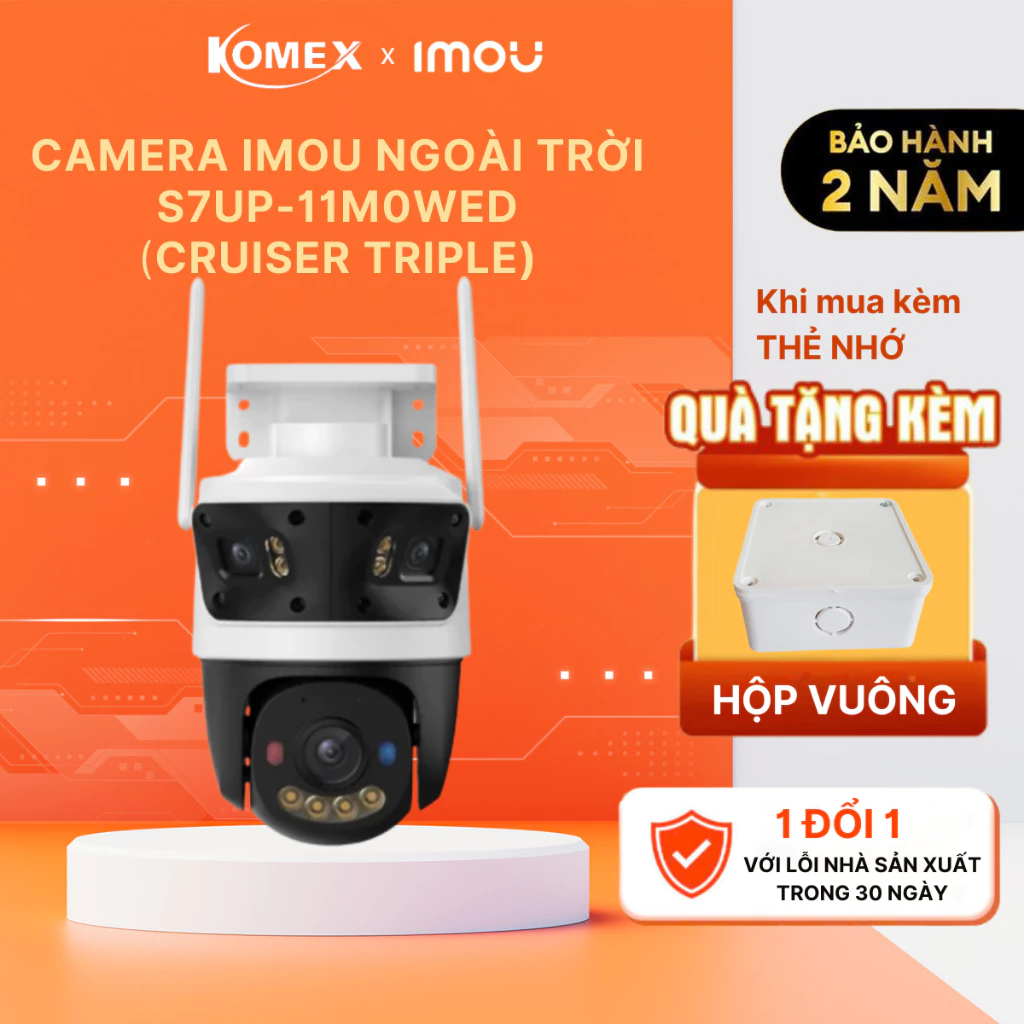
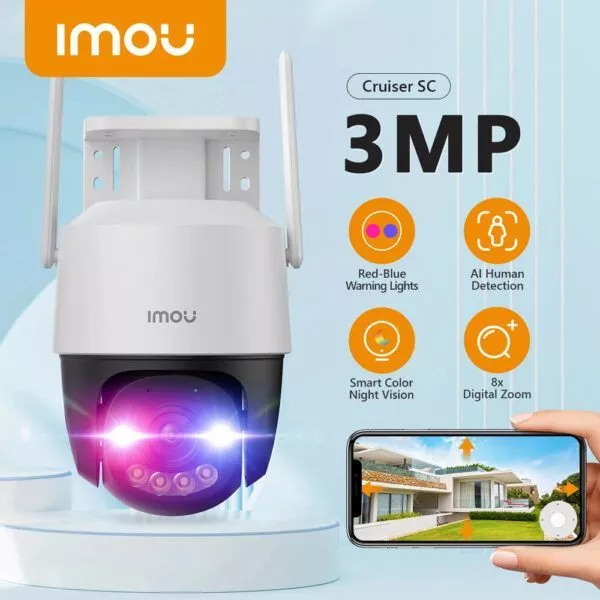
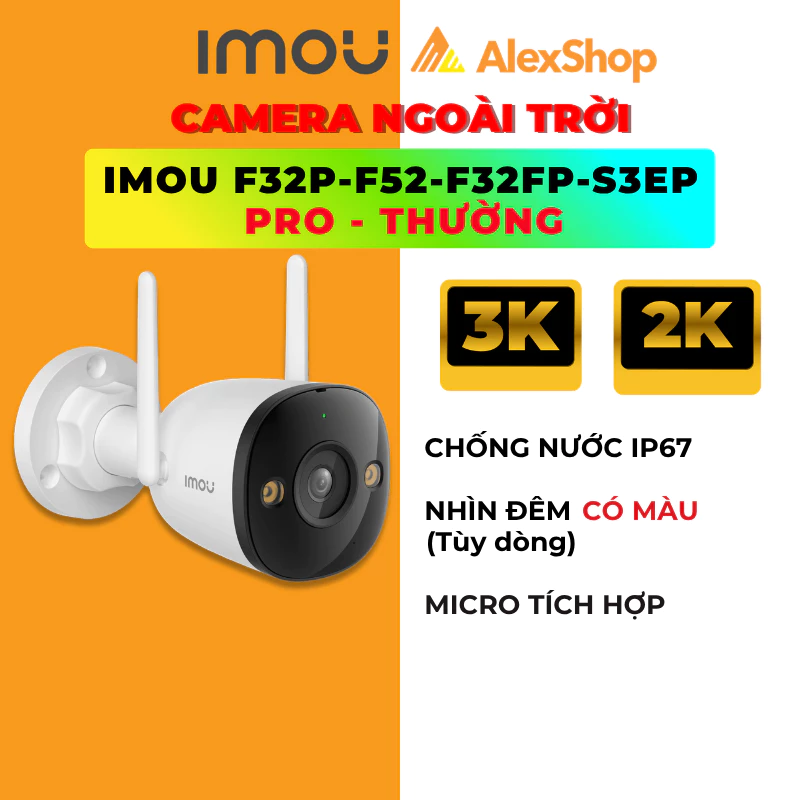
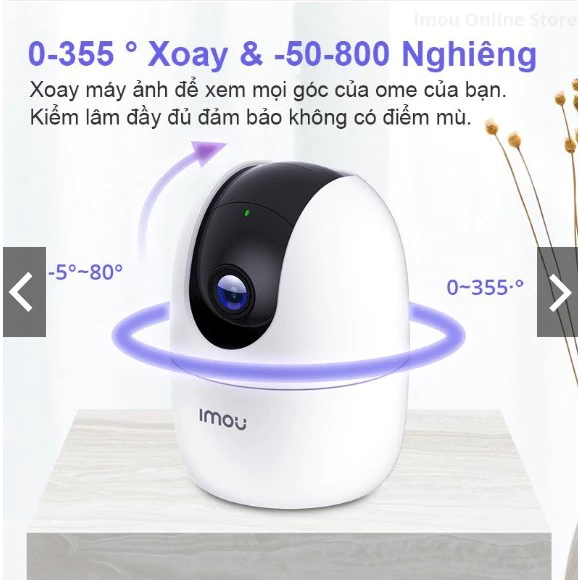
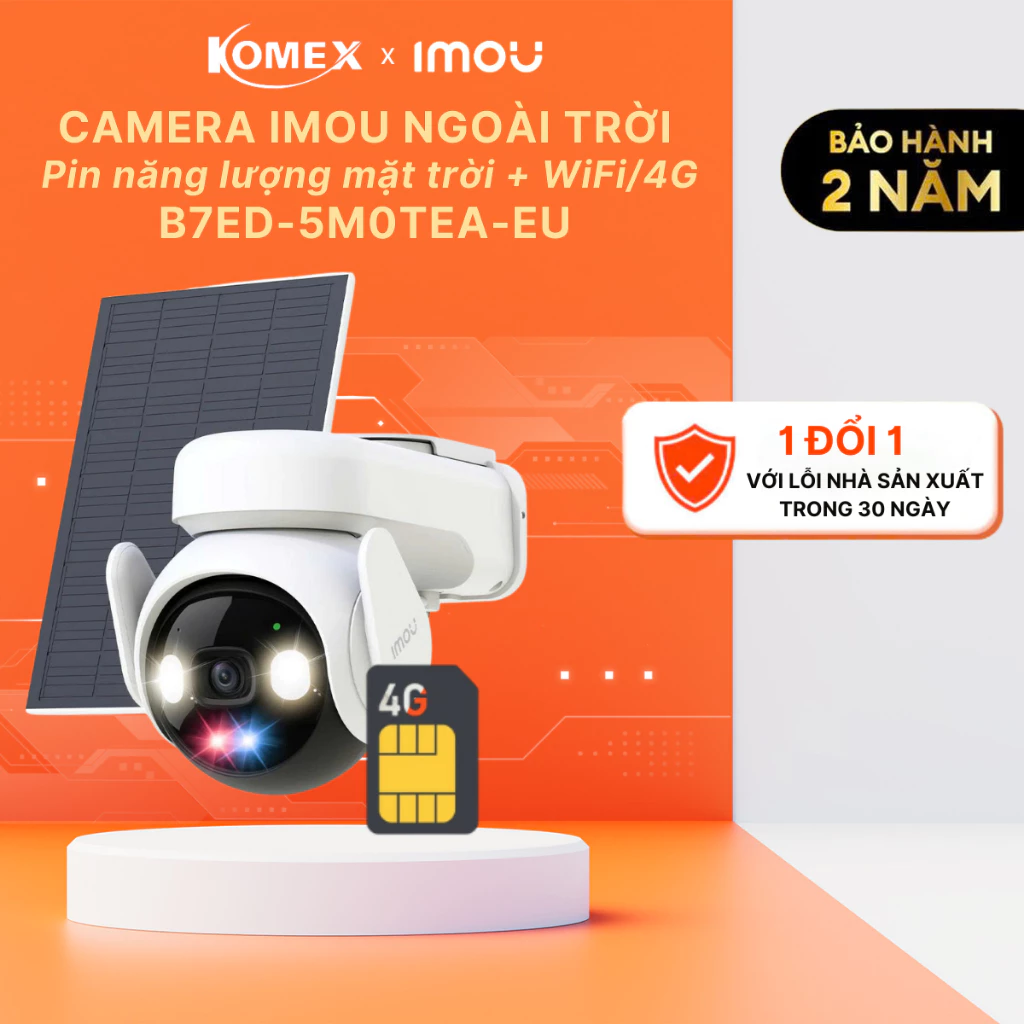
Trong quá trình sử dụng hệ thống giám sát an ninh, rất nhiều người dùng gặp phải tình huống trớ trêu: Camera IMOU được lắp đặt tại nhà, cửa hàng hay văn phòng nhưng tài khoản quản lý chính (tài khoản Admin) lại đứng tên người khác. Đó có thể là kĩ thuật viên lắp đặt, thợ xây dựng, người quen hoặc nhân viên cũ. Tình trạng này ẩn chứa rủi ro cực kỳ lớn về an toàn thông tin cá nhân. Những hình ảnh riêng tư trong phòng ngủ, khu vực quản lý tài sản hay két tiền hoàn toàn có thể bị xem lén hoặc phát tán ra bên ngoài.
Để khắc phục triệt để nguy cơ mất an toàn này, việc gỡ camera khỏi tài khoản cũ và chuyển quyền sở hữu sang tài khoản chính chủ của bạn là thao tác bắt buộc. Bài viết dưới đây từ DNTV Labs sẽ hướng dẫn bạn quy trình gỡ và chuyển camera IMOU sang tài khoản khác thành công 100% ngay tại nhà mà không cần phải leo trèo tháo gỡ thiết bị xuống.
Điều Kiện Cần Chuẩn Bị Trước Khi Thực Hiện
Để quy trình gỡ và chuyển đổi diễn ra thuận lợi, bạn cần chuẩn bị sẵn các yếu tố sau:
- Điện thoại chứa tài khoản cũ (Tài khoản đang quản lý camera): Đã đăng nhập ứng dụng Imou Life và camera đang ở trạng thái hoạt động bình thường.
- Điện thoại chứa tài khoản mới (Tài khoản chủ sở hữu mới): Đã tải ứng dụng Imou Life, đăng ký tài khoản thành công bằng số điện thoại hoặc email chính chủ.
- Kết nối mạng Wi-Fi/4G ổn định: Đảm bảo cả hai điện thoại và camera đều có kết nối Internet để dữ liệu đồng bộ tức thì lên hệ thống đám mây của IMOU.
Quy Trình Thực Hiện Chi Tiết Từng Bước
Quy trình chuyển đổi gồm 3 bước chính thực hiện trực tiếp trên ứng dụng Imou Life:
Bước 1: Trích xuất và lưu mã QR định danh của camera
Thông thường khi thêm camera mới, bạn phải quét mã QR dán trên thân máy. Tuy nhiên, nếu camera lắp ở vị trí cao, bạn không cần phải tháo máy mà có thể trích xuất mã QR ngay từ ứng dụng cũ.
- Mở ứng dụng Imou Life trên điện thoại của tài khoản cũ (máy nhân viên/thợ lắp).
- Chọn đúng thiết bị camera cần chuyển đổi, bấm vào giao diện xem trực tiếp.
- Nhấp vào biểu tượng Cài đặt (hình bánh răng ở góc trên cùng bên phải).
- Nhấp vào thanh thông tin đầu tiên (nơi hiển thị tên và biểu tượng camera) để truy cập phần Nhãn thiết bị.
- Tại màn hình Nhãn thiết bị, màn hình sẽ hiển thị mã QR cùng Mã an toàn (Safety Code) của thiết bị. Hãy nhấn vào biểu tượng Lưu để tải bức ảnh chứa mã QR này vào thư viện ảnh của điện thoại.
Bước 2: Xóa (gỡ liên kết) camera khỏi tài khoản cũ
Mỗi camera IMOU chỉ có thể liên kết với duy nhất một tài khoản quản trị chính tại một thời điểm. Do đó, bạn phải gỡ bỏ nó khỏi tài khoản cũ trước khi thêm vào tài khoản mới.
- Sau khi kiểm tra chắc chắn ảnh mã QR đã được lưu trong thư viện ảnh, quay lại menu Cài đặt của camera đó.
- Kéo xuống dưới cùng và nhấn nút Xóa thiết bị (hoặc Delete).
- Xác nhận xóa. Lúc này, camera sẽ lập tức biến mất khỏi danh sách thiết bị của tài khoản cũ.
Bước 3: Thêm camera vào tài khoản mới bằng Imou Life
Bây giờ, bạn tiến hành gán camera vào tài khoản chính chủ của mình.
- Mở ứng dụng Imou Life trên điện thoại của chủ sở hữu mới và đăng nhập tài khoản.
- Nhấn vào biểu tượng dấu (+) ở góc trên bên phải màn hình, chọn Quét mã QR.
- Tại màn hình quét mã, chọn biểu tượng Thư viện ảnh (mở bộ sưu tập) và chọn bức ảnh chứa mã QR mà bạn đã gửi từ máy cũ sang (hoặc đưa camera điện thoại quét trực tiếp hình ảnh QR trên màn hình máy cũ).
- Ứng dụng sẽ nhận diện thiết bị ngay lập tức. Bạn tiến hành thiết lập tên mới cho camera, chọn múi giờ, định dạng ngày tháng và hoàn tất quá trình thiết lập.
Bảng Tổng Hợp Quy Trình Và So Sánh Quyền Quản Lý
Dưới đây là bảng tóm tắt sự khác biệt về trạng thái thiết bị trước và sau khi thực hiện chuyển đổi tài khoản:
| Tiêu chí | Tài khoản cũ (Trước khi gỡ) | Tài khoản mới (Sau khi chuyển) |
|---|---|---|
| Quyền quản trị (Admin) | Toàn quyền cài đặt, xem, xóa, chia sẻ. | Toàn quyền quản lý duy nhất. |
| Danh sách chia sẻ phụ | Giữ nguyên các máy phụ đã chia sẻ. | Tự động HỦY toàn bộ máy phụ cũ. |
| Dữ liệu xem lại thẻ nhớ | Có thể truy cập và xem lại. | Giữ nguyên dữ liệu trên thẻ nhớ. |
| Thao tác thực hiện | Lưu mã QR & Nhấn "Xóa thiết bị". | Quét mã QR & Thêm thiết bị mới. |
Những Lỗi Thường Gặp Và Cách Khắc Phục Nhanh
Trong quá trình chuyển đổi tài khoản camera IMOU, người dùng có thể gặp một số sự cố phổ biến sau:
- Lỗi "Thiết bị đã được liên kết với tài khoản xxxxx@...": Lỗi này xuất hiện khi bạn chưa nhấn nút "Xóa thiết bị" ở tài khoản cũ mà đã vội quét mã trên tài khoản mới. Cách xử lý: Phải đăng nhập đúng tài khoản cũ để gỡ bỏ hoàn toàn. Nếu không thể liên hệ tài khoản cũ, bạn cần bấm giữ nút Reset cứng trên thân camera trong 10-15 giây để đưa camera về trạng thái xuất xưởng.
- Không quét được mã QR từ hình ảnh: Do ảnh chụp mã QR bị mờ, lóa sáng hoặc độ phân giải thấp. Cách xử lý: Bạn có thể nhập thủ công chuỗi mã Serial Number (S/N) và Mã an toàn (Safety Code) được ghi dưới đáy camera hoặc trên giao diện Nhãn thiết bị.
- Camera báo "Ngoại tuyến" khi thêm vào máy mới: Do khoảng cách Wi-Fi xa hoặc modem Wi-Fi thay đổi. Cách xử lý: Kiểm tra lại đèn báo trên camera (đèn xanh lá cây nhấp nháy hoặc sáng liên tục). Nếu đèn đỏ, hãy cắm lại nguồn điện và kiểm tra mạng Wi-Fi 2.4GHz.
Câu Hỏi Thường Gặp (FAQ)
1. Khi bấm xóa camera trên máy cũ, các máy phụ được chia sẻ có xem được nữa không?
Không. Khi tài khoản chính (Admin) xóa thiết bị, hệ thống IMOU sẽ tự động hủy bỏ tất cả các liên kết chia sẻ phụ. Toàn bộ các tài khoản phụ sẽ lập tức mất quyền truy cập vào camera này.
2. Nếu thẻ nhớ vẫn cắm trong camera thì dữ liệu quay cũ có bị mất không?
Việc gỡ và chuyển tài khoản chỉ làm thay đổi quyền quản lý trên hệ thống đám mây, hoàn toàn không xóa dữ liệu video đã lưu trên thẻ nhớ MicroSD. Khi sang tài khoản mới, bạn vẫn có thể xem lại lịch sử ghi hình bình thường.
3. Bị mất hoàn toàn tài khoản cũ thì làm sao để chuyển camera?
Nếu không thể truy cập tài khoản cũ (do quên mật khẩu, mất SIM, người lắp không hỗ trợ), bạn chỉ cần cắm nguồn camera, bấm giữ nút Reset trên thân máy khoảng 10 giây cho đến khi nghe tiếng tít/đèn chuyển màu. Sau đó sử dụng tài khoản mới quét mã QR dưới đáy camera để cài đặt lại từ đầu.
Góc Nhìn DNTV Review
Chuyển quyền quản lý camera an ninh về đúng tài khoản chính chủ là bước làm quan trọng bậc nhất để bảo vệ riêng tư cá nhân và an toàn dữ liệu. Việc để người ngoài (dù là thợ lắp đặt hay nhân viên) giữ tài khoản chính giống như việc bạn giao chìa khóa nhà cho người lạ. Hệ thống bảo mật của IMOU được thiết kế rất chặt chẽ: Chỉ cần bạn gỡ thiết bị khỏi tài khoản cũ, mọi luồng chia sẻ trái phép sẽ lập tức ngắt kết nối.
Đội ngũ DNTV Labs khuyến nghị người dùng luôn tự mình đăng ký tài khoản Imou Life bằng số điện thoại cá nhân ngay từ khi mua máy, tuyệt đối không nhờ người khác tạo hộ hoặc cài sẵn để tránh các rủi ro đáng tiếc về sau.


