Đối với những bạn sáng tạo nội dung cá nhân (solo content creator), việc một mình vừa đứng trước ống kính vừa phải tự căn chỉnh góc quay, kiểm tra ánh sáng và lấy nét luôn là thách thức lớn. Màn hình mặc định trên các dòng máy ảnh như Canon 750D hay nhiều mẫu máy mirrorless thường có kích thước khá nhỏ, rất khó quan sát từ xa.
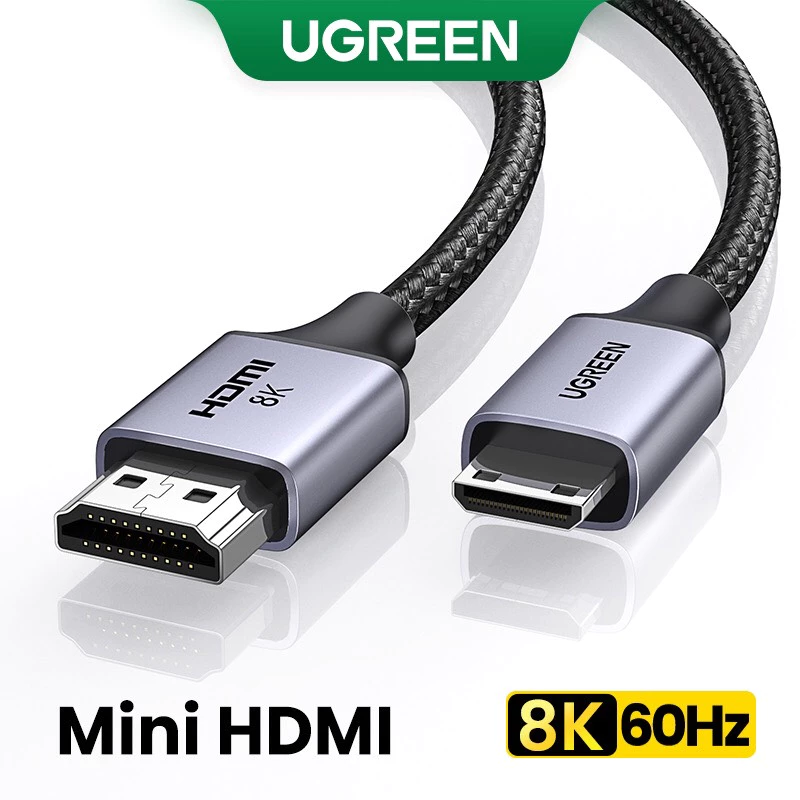
Giải pháp đơn giản, tiết kiệm và ổn định nhất chính là sử dụng một sợi cáp Mini HDMI sang HDMI để xuất hình ảnh trực tiếp từ camera ra màn hình máy tính hoặc TV lớn. Bài viết này DNTV Labs sẽ hướng dẫn bạn chi tiết cách thực hiện chỉ trong vài phút.
Điều Kiện Cần Chuẩn Bị Trước Khi Thực Hiện
- Máy ảnh hoặc máy quay phim: Có hỗ trợ cổng xuất tín hiệu hình ảnh (ví dụ: Canon 750D, dòng Sony Alpha, Lumix...).
- Cáp chuyển đổi Mini HDMI sang HDMI: Nên chọn các thương hiệu uy tín như Ugreen (mức giá khoảng 150.000 VNĐ) để đảm bảo độ bền, chuẩn tín hiệu và chống nhiễu tốt.
- Màn hình hiển thị: Màn hình máy tính (Monitor), TV hoặc màn hình di động có cổng vào HDMI chuẩn.
Quy Trình Thực Hiện Chi Tiết Từng Bước
Bước 1: Kiểm tra đúng chuẩn cổng xuất HDMI trên camera
Trước khi mua dây, bạn cần kiểm tra kỹ cổng kết nối trên thân máy ảnh của mình:
- Mini HDMI (Type C): Kích thước trung bình, thường xuất hiện trên các dòng máy DSLR đời cũ như Canon 750D, 60D, 70D...
- Micro HDMI (Type D): Kích thước nhỏ gần bằng cổng sạc điện thoại, phổ biến trên các dòng mirrorless nhỏ gọn.
Bước 2: Cắm kết nối dây cáp với thiết bị
1. Cắm đầu chuẩn Mini HDMI vào cổng HDMI OUT trên thân máy ảnh.
2. Cắm đầu HDMI chuẩn (Type A) còn lại vào cổng HDMI IN trên màn hình máy tính hoặc TV.
3. Bật nguồn màn hình và chọn đúng cổng đầu vào (Input Source) là HDMI.
Bước 3: Bật máy ảnh và kích hoạt chế độ Live View
Sau khi bật máy ảnh, bạn chuyển sang chế độ chụp/quay phim và bật tính năng Live View (xem trực tiếp qua màn hình). Lúc này, toàn bộ tín hiệu hình ảnh từ ống kính sẽ lập tức hiển thị lên màn hình lớn.
Bước 4: Kiểm tra thông số và xem lại ảnh (Playback)
Bây giờ bạn có thể dễ dàng kiểm tra khung hình từ xa:
- Canh góc và ánh sáng: Nhìn rõ chi tiết vùng sáng/tối và bố cục khung hình.
- Kiểm tra lấy nét: Nhận biết ngay vị trí bị trật nét (out focus) mà màn hình nhỏ của camera không thể soi kỹ.
- Xem lại ảnh chụp: Bấm nút Playback trên máy ảnh để trình chiếu trực tiếp ảnh vừa chụp lên màn hình lớn cho khách hàng hoặc bản thân xem lại.
So Sánh Phương Pháp Preview Cáp HDMI Với Các Giải Pháp Khác
| Tiêu chí | Cáp Mini HDMI Ugreen | Kết nối ứng dụng Wifi / App | Dùng Bộ Video Capture Card |
|---|---|---|---|
| Độ trễ (Latency) | Gần như bằng 0 (Zero latency) | Có độ trễ (Lag 0.5s - 1s) | Thấp (Phụ thuộc cấu hình PC) |
| Thao tác cài đặt | Cắm là chạy (Plug & Play) | Phức tạp (Kết nối Wifi, pairing) | Cần cài phần mềm (OBS/VLC) |
| Chi phí đầu tư | Rất rẻ (~150.000 VNĐ) | Miễn phí (Tích hợp sẵn) | Khá đắt (Từ 300k - vài triệu) |
| Độ ổn định | Cực kỳ cao, không lo gián đoạn | Dễ nhiễu sóng, văng kết nối | Phụ thuộc vào máy tính |
Những Lỗi Thường Gặp Và Cách Khắc Phục Nhanh
- Màn hình lớn không hiển thị hình ảnh: Kiểm tra lại cổng HDMI trên TV/màn hình xem đã chọn đúng kênh đầu vào (HDMI 1, HDMI 2) chưa. Đảm bảo dây cắm chặt vào cả 2 thiết bị.
- Hiển thị nhiều thông số che mất khung hình: Vào phần Cài đặt (Menu) trên camera -> tìm mục HDMI Display / Clean HDMI Output -> chuyển sang chế độ ẩn thông số (Off Info Display) để có màn hình preview sạch sẽ.
- Tín hiệu bị chập chờn, nhiễu hạt: Thường do sử dụng cáp HDMI kém chất lượng hoặc dây quá dài bị suy hao tín hiệu. Đổi sang sợi cáp Mini HDMI Ugreen chính hãng để đảm bảo băng thông truyền tải.
Câu Hỏi Thường Gặp (FAQ)
Sử dụng cáp HDMI cắm liên tục có làm nóng máy ảnh không?
Cổng HDMI chỉ truyền tín hiệu dữ liệu hình ảnh thụ động, không cấp điện áp cao nên không gây nóng máy. Việc máy nóng chủ yếu do bật cảm biến (Live View) liên tục trong thời gian dài.
Tôi có thể dùng cáp Mini HDMI này để Livestream lên máy tính được không?
Được, nhưng bạn cần cắm đầu HDMI vào một thiết bị gọi là USB Video Capture Card rồi cắm vào máy tính, sau đó mở phần mềm như OBS Studio để nhận luồng video.
Góc Nhìn DNTV Review
Chỉ với mức chi phí khoảng 150.000 VNĐ cho sợi cáp Mini HDMI Ugreen, bạn đã giải quyết triệt để vấn đề quan sát khung hình khi quay chụp solo. Giải pháp cắm dây trực tiếp mang lại sự tin cậy tuyệt đối: không độ trễ, không lo rớt Wifi và không tốn thời gian cài đặt ứng dụng phức tạp. Đây là món phụ kiện "nhỏ nhưng có võ" mà bất kỳ creator hay thợ chụp ảnh thẻ, chụp sản phẩm nào cũng nên trang bị trong túi đồ nghề của mình.


