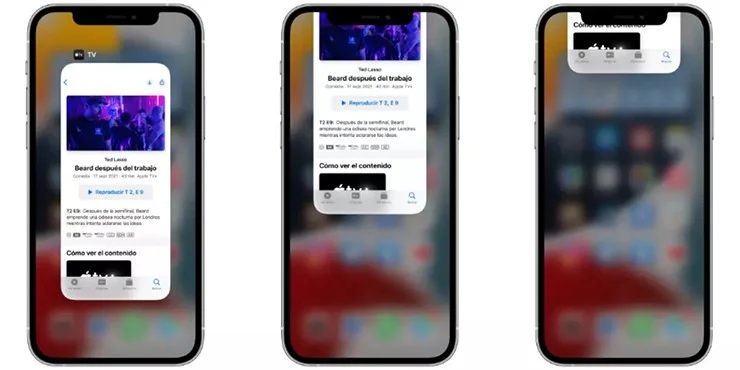
Đối với hàng triệu người dùng iPhone, mở trình chuyển đổi ứng dụng (App Switcher) và vuốt liên tục để "dọn dẹp" các ứng dụng chạy ngầm đã trở thành một phản xạ tự nhiên. Thói quen này xuất phát từ một quan niệm quen thuộc trên máy tính truyền thống: dọn dẹp ứng dụng mở gần đây sẽ giải phóng bộ nhớ RAM, giảm tải cho vi xử lý và giúp thiết bị tiết kiệm pin hơn. Tuy nhiên, dưới góc độ kiến trúc phần mềm và cơ chế quản lý bộ nhớ của hệ điều hành iOS, hành động này hoàn toàn phản tác dụng, trực tiếp khiến pin iPhone sụt nhanh hơn.
Apple đã nhiều lần khẳng định việc xóa ứng dụng khỏi giao diện đa nhiệm không mang lại lợi ích cho thời lượng pin. Craig Federighi, Phó Chủ tịch cấp cao phụ trách Công nghệ Phần mềm của Apple, từng xác nhận ngắn gọn rằng việc ép đóng ứng dụng ngầm là không cần thiết. Vậy nguyên lý kỹ thuật đằng sau tuyên bố này là gì?
Cơ chế quản lý bộ nhớ độc đáo của iOS và daemon Jetsam
Để hiểu lý do việc vuốt tắt ứng dụng làm tốn pin, cần phân biệt sự khác nhau giữa kiến trúc quản lý tài nguyên của hệ điều hành máy tính (như Windows, macOS) và hệ điều hành di động tối ưu như iOS. Trên máy tính, một phần mềm thu nhỏ dưới thanh taskbar vẫn có thể duy trì các tiến trình hoạt động, chiếm dụng chu kỳ CPU và dung lượng RAM chủ động.
Ngược lại, iOS được thiết kế với triết lý quản lý tài nguyên cực kỳ nghiêm ngặt. Khi người dùng thoát một ứng dụng để quay về màn hình chính, hệ điều hành lập tức can thiệp và đóng băng (freeze) ứng dụng đó. Việc quản lý này được điều khiển bởi một tiến trình hệ thống cấp thấp có tên là Jetsam (daemon quản lý bộ nhớ của iOS).
"Bạn chỉ nên buộc đóng một ứng dụng nếu ứng dụng đó không phản hồi hoặc bị lỗi." — Trích tài liệu hỗ trợ kỹ thuật chính thức từ Apple Support.
Jetsam theo dõi liên tục mức độ tiêu thụ RAM của toàn bộ hệ thống. Khi các ứng dụng mới cần thêm bộ nhớ, Jetsam sẽ tự động giải phóng các trang bộ nhớ (memory pages) từ các ứng dụng cũ đang bị đóng băng mà không cần người dùng phải can thiệp thủ công.
5 Trạng thái vòng đời của một ứng dụng trên iOS
Về mặt kỹ thuật, hệ điều hành iOS phân chia vòng đời hoạt động của một ứng dụng thành 5 trạng thái rõ ràng:
- Not Running (Chưa chạy): Ứng dụng chưa được mở hoặc đã bị hệ thống/người dùng đóng hoàn toàn. Ở trạng thái này, ứng dụng không chiếm bộ nhớ RAM và không tiêu tốn năng lượng.
- Active (Đang hoạt động): Ứng dụng hiển thị trên màn hình và tiếp nhận tương tác từ người dùng. Đây là trạng thái tiêu thụ điện năng lớn nhất từ vi xử lý và màn hình.
- Inactive (Tạm ngừng tương tác): Ứng dụng vẫn nằm trên màn hình nhưng chuyển sang trạng thái tạm thời không nhận sự kiện (như khi có cuộc gọi đến hoặc thiết bị khóa màn hình).
- Background (Chạy nền): Ứng dụng không hiển thị trên màn hình nhưng được cấp một khoảng thời gian ngắn để hoàn tất tác vụ (như tải dữ liệu, phát âm thanh, hoặc đồng bộ hóa). Sau khi hoàn thành, hệ thống lập tức chuyển nó sang trạng thái tiếp theo.
- Suspended (Tạm dừng/Đóng băng): Ứng dụng vẫn nằm trong bộ nhớ RAM nhưng bị đóng đóng băng hoàn toàn. Ứng dụng không thực thi bất kỳ dòng lệnh nào, không dùng chu kỳ CPU và tiêu thụ lượng điện năng xấp xỉ bằng 0.
Các ứng dụng xuất hiện trong giao diện App Switcher thực chất chỉ là những bức ảnh chụp màn hình dạng tĩnh đại diện cho trạng thái cuối cùng của ứng dụng trước khi bị đóng băng, chứ không phải là các tiến trình đang hoạt động liên tục.
Bài toán năng lượng: Cold Start đối đầu Warm Resume
Điểm mấu chốt giải thích tại sao vuốt tắt ứng dụng lại gây tốn pin nằm ở sự chênh lệch mức tiêu thụ năng lượng của vi xử lý giữa hai quá trình: Khởi động lại từ đầu (Cold Start) và Khôi phục trạng thái (Warm Resume).
Khi một ứng dụng nằm ở trạng thái Suspended trong RAM, dữ liệu của nó đã được nạp sẵn. Khi bạn nhấn vào biểu tượng ứng dụng, SoC (System on Chip) Apple A-series chỉ cần thực hiện quá trình Warm Resume — kích hoạt lại các trang bộ nhớ có sẵn với mức điện năng rất nhỏ và tốc độ phản hồi gần như tức thì.
Ngược lại, khi bạn vuốt tắt ứng dụng, toàn bộ dữ liệu của nó trong RAM sẽ bị xóa sạch. Lần tiếp theo mở ứng dụng, hệ thống bắt buộc phải thực hiện quá trình Cold Start:
- Đọc lại tập tin thực thi và dữ liệu từ bộ nhớ trong (NAND Flash) vào RAM.
- Khởi tạo lại các thư viện phần mềm, xây dựng lại giao diện người dùng (UI).
- Đẩy tần số xung nhịp CPU/GPU lên mức cao nhất trong thời gian ngắn (thông qua cơ chế Dynamic Voltage and Frequency Scaling - DVFS) để hoàn tất quá trình khởi chạy.
Chính đợt tăng xung nhịp đột ngột này tiêu tốn nhiều mili-watt điện năng hơn đáng kể so với việc duy trì ứng dụng ở trạng thái đóng băng trong bộ nhớ LPDDR RAM vốn có năng lượng tiêu thụ nền cực thấp.
| Tiêu chí kỹ thuật | Ứng dụng ở trạng thái Suspended (Trong RAM) | Ứng dụng bị buộc đóng & Mở lại (Cold Start) |
| Tải vi xử lý (CPU/GPU) | Gần như bằng 0 (Không tốn chu kỳ xử lý) | Tăng đột biến lên xung nhịp đỉnh trong quá trình nạp dữ liệu |
| Mức tiêu thụ dòng điện | Duy trì ở mức nền vô cùng nhỏ của LPDDR RAM | Dòng điện đỉnh tăng cao do quá trình I/O bộ nhớ Flash và CPU |
| Tốc độ kích hoạt | Tức thì (Warm Resume) | Trễ từ 1 đến 3 giây tùy theo dung lượng ứng dụng |
| Tác động linh kiện | Tối ưu hóa khả năng quản lý của iOS | Gia tăng chu kỳ ghi/đọc không cần thiết lên bộ nhớ NAND Flash |
Trường hợp duy nhất bạn thực sự NÊN vuốt đóng ứng dụng
Mặc dù việc xóa ứng dụng liên tục là không nên, thao tác buộc dừng (Force Close) vẫn cần thiết trong một số kịch bản kỹ thuật cụ thể:
- Ứng dụng bị xung đột hoặc đóng băng giao diện: Khi phần mềm bị treo, không phản hồi thao tác cảm ứng hoặc gặp lỗi vòng lặp vô tận (infinite loop).
- Ứng dụng bị lỗi rò rỉ bộ nhớ (Memory Leak) hoặc ngốn pin ngầm: Một số phần mềm do lập trình chưa tối ưu có thể liên tục kích hoạt tiến trình chạy nền không hợp lệ. Bạn có thể kiểm tra trong Cài đặt > Pin để phát hiện các ứng dụng tiêu thụ pin bất thường.
- Dịch vụ vị trí hoặc âm thanh không tự ngắt: Các ứng dụng dẫn đường hoặc phát nhạc đôi khi vẫn duy trì kết nối GPS/Background Audio ngay cả khi bạn không sử dụng.
Giải pháp tiết kiệm pin iPhone thực tế và chuẩn xác
Thay vì duy trì thói quen vuốt tắt ứng dụng vô ích, người dùng nên áp dụng các thiết lập hệ thống đã được chứng minh hiệu quả:
1. Quản lý Làm mới ứng dụng trong nền (Background App Refresh)
Truy cập Cài đặt > Cài đặt chung > Làm mới ứng dụng trong nền. Bạn nên tắt tính năng này đối với các ứng dụng không cần cập nhật dữ liệu liên tục như mạng xã hội, cửa hàng mua sắm hoặc trò chơi.
2. Kiểm soát Dịch vụ Vị trí (Location Services)
Chip GPS là một trong những thành phần tiêu tốn nhiều năng lượng nhất. Vào Cài đặt > Quyền riêng tư & Bảo mật > Dịch vụ vị trí, đổi quyền truy cập của các ứng dụng không bắt buộc từ "Luôn luôn" thành "Khi dùng ứng dụng" hoặc "Không".
3. Tối ưu hóa Màn hình OLED và Chế độ Nguồn điện thấp
Trên các mẫu iPhone trang bị màn hình OLED, việc bật Chế độ Tối (Dark Mode) giúp các điểm ảnh màu đen tắt hoàn toàn, mang lại hiệu quả tiết kiệm pin rõ rệt. Đồng thời, bật Chế độ nguồn điện thấp (Low Power Mode) khi dung lượng pin xuống thấp sẽ tự động điều chỉnh xung nhịp vi xử lý và hạn chế hiệu ứng hình ảnh một cách tối ưu nhất.
Các câu hỏi thường gặp (FAQ)
1. Xóa toàn bộ ứng dụng trong App Switcher có giúp giải phóng RAM để iPhone chạy mượt hơn?
Không. iOS sở hữu daemon Jetsam tự động giải phóng RAM khi hệ thống cần tài nguyên cho các tác vụ nặng như quay video 4K hay chơi game đồ họa cao. Việc tự dọn RAM thủ công là hoàn toàn dư thừa trên iOS.
2. Tại sao sau khi vuốt tắt toàn bộ ứng dụng, pin iPhone vẫn sụt nhanh?
Bởi vì việc lặp lại thao tác vuốt tắt rồi mở lại các ứng dụng phổ biến (như Zalo, Facebook, Messenger, Safari) khiến vi xử lý luôn phải hoạt động ở công suất tối đa để nạp lại dữ liệu từ đầu (Cold Start), dẫn đến tiêu tốn năng lượng nhiều hơn.
Góc Nhìn DNTV Labs
Thói quen vuốt tắt ứng dụng trên iPhone là hình mẫu điển hình của việc trải nghiệm bị chi phối bởi tâm lý thay vì thực tế kỹ thuật. Cảm giác dọn dẹp sạch giao diện đa nhiệm mang lại sự hài lòng trực quan, nhưng thực tế lại bắt phần cứng iPhone phải làm việc vất vả hơn.
Hệ điều hành iOS đã trải qua gần hai thập kỷ tối ưu hóa kiến trúc phần mềm gắn liền với vi xử lý Apple Silicon. Đặt niềm tin vào khả năng tự quản lý tài nguyên của hệ thống không chỉ giúp kéo dài thời lượng sử dụng pin mỗi ngày, mà còn giúp người dùng loại bỏ một thao tác thủ công hoàn toàn vô ích.