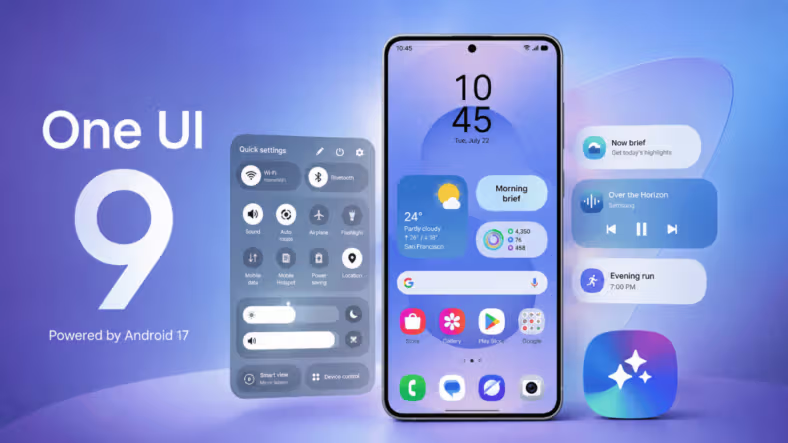
Tập đoàn công nghệ Samsung đang trong giai đoạn triển khai diện rộng phiên bản giao diện người dùng One UI 9 trên toàn cầu cho các dòng thiết bị Galaxy hỗ trợ. Mặc dù các bản nâng cấp hệ điều hành lớn luôn hứa hẹn mang lại vô số tính năng trí tuệ nhân tạo (AI) đột phá, tối ưu hóa hiệu năng phần cứng cùng giao diện đồ họa mượt mà hơn, quá trình chuyển đổi nền tảng này cũng tiềm ẩn nhiều rủi ro kỹ thuật đáng ngán ngại.
Thực tế cho thấy, việc nâng cấp một phiên bản Android lớn với hàng nghìn dòng mã thay đổi có thể dẫn tới các sự cố như xung đột ứng dụng, treo logo (bootloop), tụt pin bất thường hay thậm chí là mất mát hoàn toàn dữ liệu quan trọng nếu người dùng thực hiện thao tác một cách bị động. Do đó, việc chủ động chuẩn bị kỹ lưỡng cho thiết bị Samsung Galaxy trước khi bấm nút "Tải về và Cài đặt" là bước đi mang tính quyết định để đảm bảo trải nghiệm chuyển giao diễn ra trơn tru và an toàn tuyệt đối.
Bối cảnh và sức ép đằng sau làn sóng nâng cấp One UI 9
One UI 9 đánh dấu sự trưởng thành vượt bậc trong hệ sinh thái phần mềm của Samsung. Sự kết hợp sâu sắc hơn giữa kiến trúc Android thế hệ mới và bộ công cụ trí tuệ nhân tạo Galaxy AI đòi hỏi tài nguyên hệ thống phải được sắp xếp lại một cách triệt để. Trong đợt phát hành lần này, Samsung không chỉ tinh chỉnh lại giao diện người dùng (UI) với các hiệu ứng chuyển cảnh mượt mà hơn mà còn tái cấu trúc lại cách các ứng dụng nền quản lý bộ nhớ RAM và pin.
"Một bản cập nhật hệ điều hành lớn không đơn thuần là việc tải thêm tính năng mới, mà là quá trình tái thiết lập toàn bộ nền tảng vận hành của thiết bị. Sự chuẩn bị từ phía người dùng chiếm tới 50% khả năng thành công của quá trình này." - Các chuyên gia kỹ thuật phần mềm di động nhận định.
Chính vì quy mô thay đổi sâu rộng, những lỗ hổng trong quá trình nâng cấp như thiếu dung lượng lưu trữ, ứng dụng cũ chưa tương thích hay gián đoạn nguồn điện giữa chừng có thể gây ra những tổn thất khó phục hồi. Dưới đây là bảng tổng hợp các hạng mục bắt buộc người dùng cần kiểm tra trước khi tiến hành cập nhật hệ thống.
Bảng kiểm tra chuẩn bị trước khi nâng cấp One UI 9
| Hạng mục kiểm tra | Yêu cầu tối thiểu | Mục đích và tác động kỹ thuật |
| Bộ nhớ trống (Storage) | Tối thiểu 15GB - 20GB | Đảm bảo không không gian giải nén tệp tin hệ thống và bộ nhớ tạm (cache). |
| Dung lượng Pin | Trên 50% (Khuyên dùng 80%+) | Tránh tình trạng tắt nguồn đột ngột khi đang nạp ROM gây hỏng chip nhớ. |
| Sao lưu dữ liệu | Smart Switch / Cloud | Bảo vệ hình ảnh, tin nhắn, danh bạ khi xảy ra lỗi hệ thống nghiêm trọng. |
| Tương thích ứng dụng | Cập nhật 100% ứng dụng CH Play/Galaxy Store | Hạn chế hiện tượng văng ứng dụng (crash) do xung đột API Android mới. |
| Mạng kết nối | Wi-Fi băng thông rộng ổn định | Đảm bảo gói cài đặt dung lượng lớn không bị lỗi tệp tin trong lúc tải. |
Chi tiết các bước chuẩn bị kỹ thuật bắt buộc dành cho người dùng Galaxy
1. Sao lưu dữ liệu toàn diện qua Samsung Smart Switch hoặc Cloud
Đã có không ít trường hợp người dùng chủ quan không sao lưu dữ liệu và phải trả giá bằng việc mất sạch hàng nghìn bức ảnh, tài liệu làm việc hay nhật ký trò chuyện quan trọng khi bản cập nhật bị lỗi ngang chừng. Việc sao lưu nên được thực hiện theo nguyên tắc song song:
- Sao lưu cục bộ qua Samsung Smart Switch: Kết nối điện thoại với máy tính hoặc thẻ nhớ ngoài/USB OTG. Sử dụng phần mềm Smart Switch để tạo bản sao lưu toàn bộ từ ứng dụng, cài đặt màn hình chính cho đến dữ liệu tin nhắn.
- Sao lưu đám mây: Kích hoạt đồng bộ hóa hình ảnh lên Google Photos hoặc Microsoft OneDrive, đồng thời bật sao lưu cài đặt thiết bị lên Samsung Cloud và Google Drive.
2. Giải phóng dung lượng bộ nhớ lưu trữ hệ thống
Một gói cập nhật One UI lớn thường có dung lượng tải về từ 3GB đến 6GB. Tuy nhiên, trong quá trình cài đặt, hệ thống cần tối thiểu gấp 3 lần dung lượng đó để giải nén các tệp tin hình ảnh hệ thống, ghi đè phần mềm cũ và tạo các điểm khôi phục tạm thời. Nếu bộ nhớ trong bị đầy sát ngưỡng, quá trình cập nhật sẽ bị treo hoặc báo lỗi cài đặt không thành công.
Hãy truy cập Cài đặt > Chăm sóc thiết bị > Bộ nhớ để xóa các tệp rác, các video trùng lặp hoặc gỡ bỏ những ứng dụng dung lượng lớn không còn sử dụng. Đảm bảo bộ nhớ trống còn tối thiểu từ 15GB trở lên.
3. Cập nhật tất cả ứng dụng hiện có và gỡ bỏ cấu hình thử nghiệm
Nhiều ứng dụng ngân hàng, ứng dụng công việc hoặc game đồ họa cao có thể bị văng (crash) ngay sau khi máy lên One UI 9 nếu chúng chưa được nhà phát triển tối ưu hóa cho phiên bản Android mới. Do đó:
- Mở Google Play Store và Galaxy Store, chọn "Cập nhật tất cả" để đưa toàn bộ phần mềm lên phiên bản mới nhất.
- Nếu bạn đang tham gia bất kỳ chương trình thử nghiệm Beta nào của ứng dụng bên thứ ba hoặc các cấu hình profile tùy biến (Good Lock modules), hãy chủ động tắt hoặc gỡ bỏ tạm thời để tránh xung đột hệ thống.
4. Kiểm tra sức khỏe thiết bị và duy trì nguồn điện an toàn
Quá trình nạp bộ đệm và nâng cấp firmware tạo ra tải trọng rất lớn lên bộ xử lý (CPU) và chip nhớ flash, khiến thiết bị tỏa nhiệt cao và tiêu tốn năng lượng nhanh chóng. Tuyệt đối không tiến hành cập nhật khi pin dưới 30% hoặc khi máy đang quá nóng do vừa sử dụng tác vụ nặng.
Lời khuyên tốt nhất là cắm sạc thiết bị trong suốt quá trình tải và cài đặt, đặt máy ở nơi thoáng mát, tránh ánh nắng trực tiếp hoặc bề mặt giữ nhiệt như chăn, đệm.
Những rủi ro tiềm ẩn và phương án xử lý sự cố tức thì
Dù đã chuẩn bị kỹ lưỡng, trong một số trường hợp hiếm hoi, thiết bị vẫn có thể gặp sự cố sau khi khởi động vào One UI 9. Dưới đây là các hiện tượng thường gặp và cách khắc phục:
- Máy bị nóng và hao pin nhanh trong 24-48 giờ đầu: Đây là hiện tượng hoàn toàn bình thường. Hệ thống đang tiến hành tối ưu hóa lại bộ nhớ cache của từng ứng dụng và phân tích thói quen sử dụng mới. Tình trạng này sẽ tự chấm dứt sau vài ngày.
- Xung đột ứng dụng gây giật lag: Hãy thực hiện thao tác Xóa bộ nhớ đệm hệ thống (Wipe Cache Partition) bằng cách tắt nguồn, nối cáp máy tính và bấm giữ tổ hợp phím Nguồn + Tăng âm lượng để vào chế độ Recovery. Thao tác này không làm mất dữ liệu cá nhân của bạn.
- Máy bị treo ở màn hình khởi động: Bạn cần thực hiện Soft Reset bằng cách giữ phím Nguồn + Giảm âm lượng trong 10 giây. Nếu không thành công, việc sử dụng bản sao lưu Smart Switch trước đó để khôi phục qua máy tính sẽ là giải pháp cứu cánh cuối cùng.
Câu hỏi thường gặp (FAQ)
Mất bao lâu để hoàn tất toàn bộ quá trình nâng cấp One UI 9?
Thời gian tải gói cập nhật phụ thuộc vào tốc độ mạng Wi-Fi của bạn (thường mất từ 5-15 phút). Quá trình cài đặt thực tế trên máy và tối ưu hóa ứng dụng lúc khởi động lại sẽ kéo dài khoảng 15 đến 30 phút. Bạn nên chủ động thực hiện vào thời gian rảnh rỗi hoặc ban đêm.
Tất cả các dòng điện thoại Samsung Galaxy đều nhận được One UI 9 cùng lúc?
Không. Samsung triển khai lịch trình cập nhật theo từng đợt. Các dòng flagship mới nhất như Galaxy S series và Galaxy Z series sẽ nhận được bản cập nhật đầu tiên, sau đó mới đến các dòng Galaxy A, Galaxy M và các thiết bị máy tính bảng Galaxy Tab.
Có cần thiết phải Khôi phục cài đặt gốc (Factory Reset) sau khi nâng cấp One UI 9 không?
Không bắt buộc. Tuy nhiên, đối với các bản nâng cấp hệ điều hành lớn (Android version upgrade), việc Khôi phục cài đặt gốc sau khi đã sao lưu dữ liệu đầy đủ sẽ giúp dọn sạch hoàn toàn các tệp tin rác tồn đọng từ phiên bản cũ, giúp thiết bị hoạt động mượt mà và tối ưu pin tốt nhất.
Nhận Định Chuyên Môn / Góc Nhìn DNTV Labs
Làn sóng cập nhật One UI 9 mang đến nhiều cải tiến vượt bậc về trí tuệ nhân tạo và độ mượt mà của giao diện, khẳng định vị thế dẫn đầu của Samsung trong việc chăm sóc vòng đời phần mềm cho thiết bị di động. Tuy nhiên, hiệu quả thực tế của bản nâng cấp này phụ thuộc rất lớn vào sự chuẩn bị chủ động từ phía người dùng.
Tại góc nhìn của DNTV Labs, chúng tôi khuyến nghị người dùng không nên quá vội vàng bấm cập nhật ngay ở những phút đầu tiên khi nhận được thông báo. Việc kiên nhẫn chờ đợi khoảng 1 đến 2 ngày để theo dõi phản hồi từ cộng đồng công nghệ, kết hợp với việc thực hiện đầy đủ quy trình sao lưu và dọn dẹp bộ nhớ như đã hướng dẫn, sẽ giúp bạn đón nhận trải nghiệm One UI 9 một cách hoàn hảo và an toàn nhất.