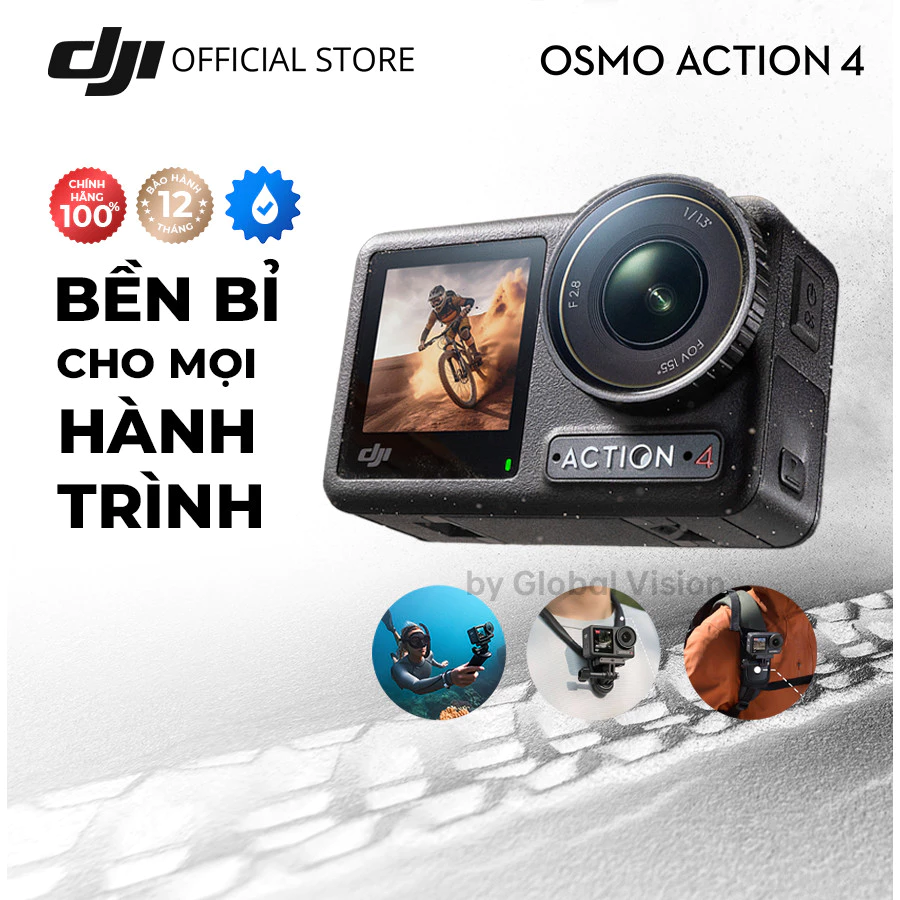
Đối với hệ sinh thái thiết bị ghi hình của DJI nói chung và dòng máy quay hành trình Osmo Action nói riêng, quy trình kích hoạt (Activation) là một rào cản kỹ thuật có chủ đích từ nhà sản xuất. Thao tác này không chỉ định danh phần cứng trên hệ thống máy chủ toàn cầu mà còn đồng bộ hóa mốc bảo hành điện tử và gỡ bỏ giới hạn dùng thử nghiêm ngặt. Việc thực hiện đúng quy chuẩn kỹ thuật ngay từ lần đầu mở hộp là tiền đề để thiết bị hoạt động ổn định, tránh hiện tượng xung đột firmware hay sập nguồn ngoài ý muốn.
Tại sao DJI bắt buộc người dùng phải kích hoạt trực tuyến?
Khác với các dòng camera truyền thống cho phép lắp pin và ghi hình ngay lập tức, Osmo Action khi xuất xưởng bị khóa cứng ở chế độ trải nghiệm giới hạn. Người dùng chỉ có đúng 5 lần bật nguồn để quay thử mà không cần ghép nối ứng dụng. Đến lần khởi động thứ 6, vi xử lý sẽ tự động phong tỏa toàn bộ giao diện điều khiển, từ chối mọi lệnh bấm chụp hoặc ghi hình cho đến khi quá trình xác thực máy chủ hoàn tất.
Cơ chế khóa kích hoạt của DJI giải quyết triệt để hai bài toán: kiểm soát tính nguyên bản của thiết bị tại các kênh phân phối bán lẻ và làm căn cứ thời gian xác thực cho gói bảo hiểm tai nạn DJI Care Refresh trong vòng 30 ngày đầu tiên.
Ngoài yếu tố chính sách, quá trình kích hoạt qua ứng dụng DJI Mimo đóng vai trò như một đợt kiểm tra sức khỏe hệ thống. Nền tảng sẽ quét mã vi sai phần cứng, đối chiếu phân vùng dữ liệu và tự động nạp bản vá lỗi xuất xưởng (Day-One Patch). Bản cập nhật đầu tiên này đặc biệt quan trọng vì nó tinh chỉnh điện áp cấp cho cảm biến, tối ưu thuật toán tản nhiệt và cải thiện khả năng phản hồi của hệ thống chống rung điện tử RockSteady.
Công tác chuẩn bị phần cứng và môi trường mạng
Để quy trình ghép nối diễn ra trơn tru trong vòng dưới 3 phút, người vận hành cần chuẩn bị kỹ lưỡng các yếu tố hạ tầng sau:
- Trữ lượng pin máy quay: Mức dung lượng pin tối thiểu phải đạt từ 50% trở lên. Quá trình nạp firmware đi kèm ngay sau kích hoạt tiêu tốn dòng tải lớn; nếu mất nguồn đột ngột khi bộ nhớ flash đang ghi đè, chip nhớ nội bộ có thể bị lỗi vĩnh viễn (bricked).
- Chuẩn thẻ nhớ tương thích: Chuẩn bị thẻ MicroSD đạt chuẩn tối thiểu UHS-I U3 hoặc V30 (tốc độ ghi thực tế trên 30 MB/s). Thẻ nhớ tốc độ thấp sẽ khiến hệ điều hành của camera báo lỗi phân vùng tập tin ngay tại bước kiểm tra cấu trúc lưu trữ.
- Cài đặt ứng dụng điều khiển DJI Mimo: Người dùng hệ điều hành iOS có thể tải trực tiếp từ App Store. Đối với nền tảng Android, do hạn chế từ cơ chế kiểm duyệt dịch vụ của Google Play, người dùng cần truy cập trực tiếp website chính thức của DJI để tải gói tin APK nguyên gốc.
- Cấu hình sóng kết nối trên điện thoại: Kích hoạt đồng thời kết nối Wi-Fi băng tần 2.4/5GHz, Bluetooth Low Energy (BLE) và bật quyền truy cập Vị trí chính xác (GPS) để hệ thống bắt tay tín hiệu tầm ngắn.
Quy trình 5 bước kích hoạt DJI Osmo Action đúng chuẩn kỹ thuật
Bước 1: Khởi động máy và thiết lập ngôn ngữ hiển thị
Nhấn giữ phím Quick Switch (QS) ở cạnh hông thân máy trong 1 giây để khởi động. Khi màn hình cảm ứng OLED phía sau phát sáng, danh sách ngôn ngữ sẽ hiển thị. Người dùng vuốt chạm để chọn ngôn ngữ vận hành phù hợp (hỗ trợ đầy đủ tiếng Việt hoặc tiếng Anh kỹ thuật) rồi xác nhận.
Bước 2: Quét mã ma trận phản hồi nhanh (QR Code)
Sau khi chọn ngôn ngữ, màn hình máy quay lập tức chuyển sang giao diện hiển thị mã QR kèm yêu cầu kích hoạt. Lúc này, hãy khởi chạy ứng dụng DJI Mimo trên smartphone. Bạn có thể sử dụng tính năng quét mã tích hợp ở góc trên cùng của giao diện ứng dụng để định danh dải tần phát của camera mà không cần tìm kiếm thủ công.
Bước 3: Ghép nối không dây qua giao thức BLE và Wi-Fi Direct
Ứng dụng DJI Mimo sẽ phát tín hiệu quét môi trường xung quanh. Ngay khi tên máy xuất hiện (định dạng Osmo Action-XXXXXX):
- Bấm chọn lệnh Connect trên màn hình điện thoại.
- Màn hình camera hiển thị dãy số bảo mật 6 chữ số. Hãy kiểm tra tính trùng khớp trên cả hai màn hình rồi chạm vào biểu tượng dấu kiểm màu xanh trên camera.
- Hệ điều hành điện thoại sẽ hiện hộp thoại yêu cầu quyền truy cập mạng Wi-Fi cục bộ do chính camera phát ra nhằm đảm bảo băng thông truyền video trực tiếp. Chọn Kết nối (Join).
Bước 4: Định danh tài khoản cá nhân và liên kết thiết bị
Khi luồng hình ảnh Live View độ trễ thấp xuất hiện, hệ thống sẽ đưa người dùng tới giao diện Activation Info. Tại đây, hãy đăng nhập tài khoản DJI. Nếu chưa có, tiến hành đăng ký bằng địa chỉ email cá nhân.
Hệ thống máy chủ đám mây của DJI sẽ ghi nhận số Serial Number (S/N) khắc chìm trong khay pin và gắn chặt với tài khoản vừa đăng nhập. Đây là thời điểm máy bắt đầu tính hạn bảo hành điện tử 12 tháng. Nếu có nhu cầu mua gói bảo hiểm DJI Care Refresh, người dùng có thể kích hoạt trực tiếp tại bước này.
Bước 5: Cập nhật Firmware nền tảng xuất xưởng
Ngay khi màn hình báo kích hoạt thành công, ứng dụng sẽ tự động đối chiếu phiên bản phần mềm. Nếu phát hiện firmware mới, hãy nhấn Download Firmware. Gói cập nhật sẽ tải về smartphone rồi truyền không dây sang camera qua sóng Wi-Fi Direct. Trong suốt quá trình máy tự nạp dữ liệu (đèn LED tín hiệu nhấp nháy đỏ - xanh liên tục), tuyệt đối không ngắt nguồn, không tháo pin và không chuyển đổi ứng dụng trên điện thoại.
So sánh thông số kỹ thuật các thế hệ DJI Osmo Action
Bảng tổng hợp năng lực phần cứng giữa các thế hệ giúp người dùng nắm bắt giới hạn thiết bị để thiết lập thông số quay phim phù hợp:
| Hạng mục thông số | DJI Osmo Action 3 | DJI Osmo Action 4 | DJI Osmo Action 5 Pro |
|---|---|---|---|
| Kích thước cảm biến | 1/1.7 inch CMOS | 1/1.3 inch CMOS | 1/1.3 inch CMOS thế hệ mới |
| Độ phân giải video tối đa | 4K/120fps (16:9) | 4K/120fps (4:3 & 16:9) | 4K/120fps (4:3 & 16:9) |
| Dải động khả dụng (DR) | 11.5 stops | Lên tới 13.5 stops | 13.5 stops (Tối ưu bởi chip 4nm) |
| Độ sâu màu (Color Bit-depth) | 10-bit (D-Cinelike) | 10-bit (D-Log M) | 10-bit (D-Log M / HLG) |
| Chống nước không cần vỏ bảo vệ | 16 mét | 18 mét | 20 mét |
| Thời lượng pin định mức | 160 phút (1770 mAh) | 160 phút (1770 mAh) | 240 phút (1950 mAh) |
| Dung lượng bộ nhớ trong | Không có | Không có | 47 GB khả dụng |
| Chuẩn chống rung điện tử | RockSteady 3.0 | RockSteady 3.0+ / HorizonSteady | RockSteady 3.0+ / HorizonSteady 360° |
Xử lý các sự cố thường gặp trong quá trình kích hoạt
Trong điều kiện thực tế, một số rào cản kết nối có thể làm gián đoạn quá trình thiết lập ban đầu. Dưới đây là các phương án xử lý theo chuẩn kỹ thuật:
- Không thể ghép nối qua Bluetooth: Xảy ra do xung đột bộ nhớ cache kết nối cũ. Hãy vuốt từ trên xuống trên màn hình camera, truy cập Cài đặt (Settings) -> Kết nối không dây (Wireless Connection) -> Đặt lại kết nối (Reset Connection). Khởi động lại Bluetooth trên điện thoại và thực hiện lại từ Bước 2.
- Ứng dụng DJI Mimo bị đóng đột ngột trên Android: Lỗi này thường do cài đặt phiên bản APK không chính chủ hoặc phiên bản cũ chưa tương thích với hệ điều hành Android mới. Hãy gỡ cài đặt, truy cập cổng tải
dji.com/downloads/djiapp/dji-mimo, tải bản phát hành mới nhất và cấp đầy đủ quyền vị trí lân cận (Nearby Devices). - Báo lỗi máy chủ không phản hồi (Server Timeout): Hiện tượng này xảy ra khi đường truyền mạng của điện thoại bật các ứng dụng VPN hoặc mạng Wi-Fi có tường lửa chặn kết nối ra máy chủ nước ngoài. Hãy tắt toàn bộ proxy/VPN, chuyển điện thoại sang kết nối 4G/5G độc lập để đồng bộ hóa tài khoản.
4 tinh chỉnh sống còn cần thực hiện ngay sau khi kích hoạt
Đừng vội vàng bấm máy quay ở chế độ mặc định ngay sau khi kích hoạt. Để thiết bị vận hành với hiệu suất cao nhất và hạn chế lỗi quá nhiệt ngắt video, bạn cần tinh chỉnh ngay các thiết lập sau:
- Định dạng thẻ nhớ trực tiếp trên thân máy (Format ExFAT): Dù thẻ nhớ mới mua hay đã từng dùng, hãy vào cài đặt máy chọn định dạng lại. Thao tác này giúp hệ thống tạo lập cấu trúc thư mục tối ưu riêng biệt cho bộ điều khiển của DJI, loại trừ nguy cơ đứt đoạn ghi hình ở mức bitrate 130 Mbps.
- Khai thác hệ màu 10-bit D-Log M: Nếu có quy trình hậu kỳ chuyên nghiệp, hãy chuyển định dạng màu từ Normal 8-bit sang D-Log M 10-bit. Thiết lập này giữ lại chi tiết vùng sáng gắt (highlights) và vùng tối sâu (shadows), tạo không gian chỉnh màu rộng lớn mà không bị gãy dải màu (banding).
- Thiết lập ngưỡng ngắt nhiệt độ cao (Auto-Stop Rec Temp): Trong mục cài đặt nâng cao, chuyển ngưỡng nhiệt độ tự ngắt từ mức "Standard" sang "High". Thay đổi này cho phép camera tiếp tục ghi hình thêm từ 15 đến 20 phút trong điều kiện nắng nóng nhiệt đới mà không kích hoạt cơ chế bảo vệ ngắt máy sớm.
- Kích hoạt chế độ tắt màn hình tự động (Screen Auto Off): Đặt thời gian tự tắt màn hình hiển thị sau 1 phút quay. Màn hình OLED tiêu thụ năng lượng đáng kể và tỏa nhiệt trực tiếp vào bo mạch chủ; việc tắt hiển thị khi đang thu hình giúp giảm từ 3-5°C nhiệt độ thân vỏ, kéo dài tuổi thọ pin đáng kể.
Câu Hỏi Thường Gặp (FAQ)
Không kích hoạt DJI Osmo Action thì có dùng được không?
Không thể dùng lâu dài. Thiết bị chỉ cho phép bật nguồn và ghi hình thử tối đa 5 lần. Từ lần thứ 6 trở đi, camera sẽ khóa giao diện và liên tục hiện thông báo yêu cầu ghép nối DJI Mimo để mở khóa chức năng.
Ứng dụng DJI Mimo trên Android có an toàn không khi tải qua file APK?
Hoàn toàn an toàn nếu bạn tải trực tiếp từ máy chủ của DJI (dji.com). Do các điều khoản kỹ thuật và thương mại độc lập giữa DJI và Google, hãng chọn phân phối file APK trực tiếp để đẩy các bản vá tính năng nhanh nhất tới người dùng mà không phải chờ duyệt kho ứng dụng.
Khi chuyển nhượng hoặc bán lại máy, có cần hủy kích hoạt không?
DJI không cung cấp tính năng hủy kích hoạt (Deactivation) tài khoản cho dòng Osmo Action. Bạn chỉ cần vào cài đặt máy thực hiện Khôi phục cài đặt gốc (Factory Reset) để xóa cấu hình mạng và thông tin người dùng. Chủ nhân mới chỉ việc kết nối máy với ứng dụng DJI Mimo trên điện thoại của họ để đăng ký quản lý thiết bị bình thường.
Góc Nhìn DNTV Review
Quy trình kích hoạt bắt buộc của DJI Osmo Action có thể đem lại đôi chút phiền toái cho những ai muốn mở hộp là sử dụng được ngay, đặc biệt là nhóm người dùng Android phải thao tác cài đặt tệp APK thủ công. Tuy nhiên, xét dưới lăng kính kỹ thuật, sự đánh đổi vài phút ban đầu này mang lại giá trị vận hành rất lớn. Nó đảm bảo mọi chiếc máy đến tay người dùng đều chạy trên nền tảng vi mã (firmware) hoàn thiện nhất, loại bỏ lỗi phát sinh từ nhà máy và xác lập quyền lợi bảo hành minh bạch. Chỉ cần bỏ thêm 5 phút tối ưu lại các thông số dải màu và tản nhiệt theo đúng hướng dẫn, chiếc action camera của bạn sẽ trở thành một công cụ ghi hình tin cậy, bền bỉ trong mọi điều kiện tác nghiệp khắc nghiệt.


