Đối với những người sáng tạo nội dung mới bắt đầu tự sản xuất video một mình (solo creator), khó khăn lớn nhất chính là khâu kiểm soát góc quay và tiêu cự. Khi đặt máy ảnh ở xa để lấy trọn góc bấm máy, bạn rất khó biết được liệu mình có đang ngồi đúng trung tâm khung hình hay không, hoặc liệu khuôn mặt có đang gặp sự cố out nét (mất nét) hay không. Màn hình lật tích hợp trên các dòng máy ảnh mirrorless như Sony ZV-E10 tuy tiện lợi nhưng lại có kích thước tương đối nhỏ, rất khó quan sát ở khoảng cách từ 2 mét trở lên.
Để giải quyết triệt để bài toán này mà không cần tốn hàng triệu đồng mua màn hình monitor chuyên dụng hay nâng cấp lên các dòng ống kính đắt tiền, giải pháp tận dụng ngay màn hình TV sẵn có tại nhà thông qua dây cáp chuyển đổi tín hiệu HDMI là sự lựa chọn tối ưu và tiết kiệm nhất.
Điều Kiện Cần Chuẩn Bị Trước Khi Thực Hiện
Để thiết lập hệ thống hiển thị hỗ trợ góc quay tại nhà, bạn cần chuẩn bị một số thiết bị cơ bản sau:
- Máy ảnh/Camera có cổng xuất hình ảnh: Các dòng máy ảnh phổ biến hiện nay (như Sony ZV-E10, Canon M50, Fujifilm XS10,...) đều được trang bị cổng xuất tín hiệu chuẩn Micro HDMI hoặc Mini HDMI.
- Màn hình hiển thị lớn: Một chiếc TV thông minh hoặc màn hình máy tính (kích thước khuyến nghị từ 24 inch đến 43 inch) đặt ở đối diện vị trí bạn ngồi quay.
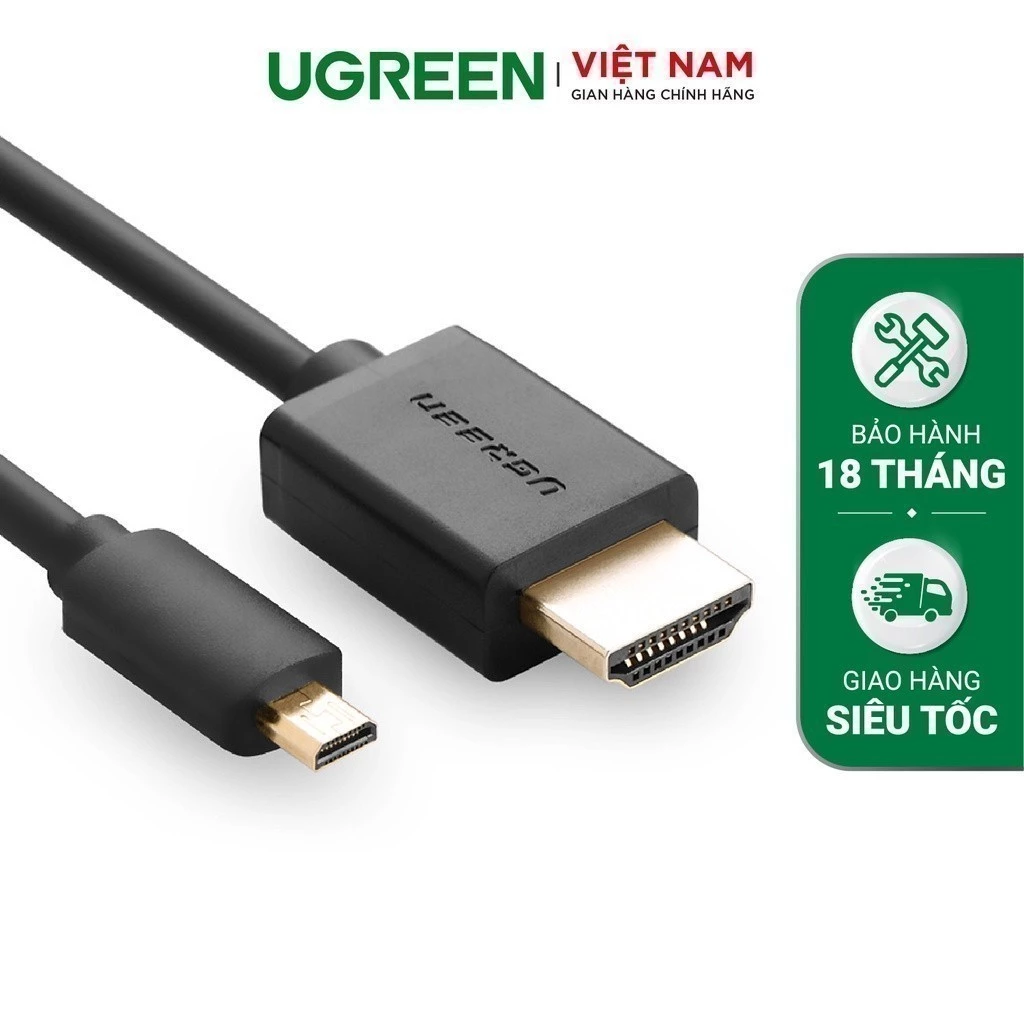
- Dây cáp kết nối phù hợp: Cáp chuyển đổi từ Micro HDMI sang HDMI (hoặc Mini HDMI sang HDMI tùy theo cổng kết nối trên máy ảnh của bạn). Nên ưu tiên chọn loại dây có độ dài từ 2 đến 3 mét để linh hoạt di chuyển.
- Chân máy ảnh (Tripod): Giúp cố định góc máy chắc chắn trong suốt quá trình ghi hình.
Quy Trình Thực Hiện Chi Tiết Từng Bước
Bước 1: Xác định đúng chuẩn cổng xuất tín hiệu trên máy ảnh
Trước tiên, bạn hãy kiểm tra cổng kết nối bên hông thân máy ảnh để xác định chuẩn đầu ra. Hầu hết các dòng máy ảnh mirrorless compact hiện nay sử dụng cổng Micro HDMI (HDMI Type D). Việc chọn đúng chuẩn dây cáp sẽ đảm bảo tín hiệu truyền tải hình ảnh nguyên bản, ổn định và không bị gián đoạn.
Bước 2: Cố định góc máy và tính toán khoảng cách tiêu cự
Đặt máy ảnh lên chân tripod và định hình góc quay mong muốn. Nếu bạn đang sử dụng các dòng ống kính tiêu cự cố định (như 35mm hoặc 50mm) kết hợp với cảm biến Crop (APS-C) cùng chế độ chống rung điện tử, góc nhìn sẽ bị hẹp lại đáng kể. Do đó, bạn cần lùi máy ảnh ra xa hơn để lấy đủ phần bán thân. Việc đặt máy xa chính là lý do khiến màn hình nhỏ của camera trở nên khó quan sát.
Bước 3: Kết nối cáp tín hiệu từ máy ảnh ra màn hình TV
Tiến hành cắm đầu Micro HDMI vào cổng tương ứng trên máy ảnh, đầu HDMI chuẩn còn lại cắm vào cổng HDMI trên TV. Dùng điều khiển TV chuyển nguồn vào (Input/Source) sang đúng cổng HDMI vừa cắm. Ngay lập tức, toàn bộ tín hiệu hiển thị từ ống kính máy ảnh sẽ được phóng to đầy đủ trên màn hình TV.
Bước 4: Thiết lập chế độ theo dõi lấy nét và cân chỉnh khung hình
Bật tính năng theo dõi khuôn mặt/mắt (Eye AF / Face Detection) trên máy ảnh. Quan sát màn hình TV lớn để kiểm tra:
- Chủ thể đã nằm đúng vị trí trung tâm hoặc theo quy tắc 1/3 hay chưa.
- Khung lấy nét tự động có bám sát theo khuôn mặt khi bạn di chuyển hay không.
- Ánh sáng phòng và hậu cảnh có bị cháy sáng hoặc quá tối không.
So Sánh Các Giải Pháp Monitor Cho Solo Creator
| Tiêu chí | Dùng màn hình nhỏ trên Camera | Xuất màn hình TV qua cáp HDMI | Màn hình Monitor chuyên dụng (Field Monitor) |
|---|---|---|---|
| Chi phí đầu tư | 0 VNĐ (Tích hợp sẵn) | Thấp (~100.000 - 200.000 VNĐ) | Cao (~3.000.000 - 10.000.000 VNĐ) |
| Kích thước quan sát | Rất nhỏ (3.0 inch) | Rất lớn (32 - 50 inch) | Trung bình (5 - 7 inch) |
| Độ tiện dụng khi quay tại nhà | Khó quan sát khi ở xa | Rất rõ ràng, quan sát trực quan | Tốt nhưng tốn thêm pin/nguồn phụ |
| Tính cơ động khi đi quay ngoài trời | Rất cao | Không khả thi (phụ thuộc TV) | Chuyên nghiệp, linh hoạt |
Những Lỗi Thường Gặp Và Cách Khắc Phục Nhanh
- TV không nhận tín hiệu (Màn hình đen): Kiểm tra lại độ cắm chặt của hai đầu cáp. Trên máy ảnh, truy cập vào menu cài đặt HDMI (HDMI Settings) và chỉnh độ phân giải đầu ra về chế độ Auto hoặc 1080p.
- Màn hình TV hiển thị quá nhiều thông số icon gây rối mắt: Vào cài đặt máy ảnh, tìm mục HDMI Info Display và chuyển sang trạng thái Off (Tắt). Chế độ này (Clean HDMI) sẽ giúp bạn chỉ thấy hình ảnh sạch thuần túy mà không bị che khuất bởi các biểu tượng pin, ISO hay tốc độ màn trập.
- Hình ảnh trên TV bị độ trễ (Delay): Hãy chuyển chế độ hình ảnh (Picture Mode) trên TV sang chế độ Game Mode hoặc PC Mode để giảm tối đa độ trễ xử lý hình ảnh.
Câu Hỏi Thường Gặp (FAQ)
Quay video bằng cách cắm HDMI ra TV có làm máy ảnh bị nóng không?
Việc xuất tín hiệu qua cổng HDMI tốn thêm một phần năng lượng nhỏ của chip xử lý hình ảnh, nhưng mức độ tỏa nhiệt không đáng kể so với việc quay video ở độ phân giải 4K liên tục. Bạn hoàn toàn có thể yên tâm sử dụng trong các buổi quay kéo dài 1-2 tiếng.
Có thể dùng màn hình máy tính thay cho TV được không?
Hoàn toàn được. Bất kỳ màn hình máy tính nào có cổng cắm HDMI đều có thể nhận tín hiệu từ máy ảnh tương tự như một chiếc TV.
Góc Nhìn DNTV Review
Đối với các creator mới bắt đầu, việc tối ưu hóa chi phí thiết bị là ưu tiên hàng đầu. Thay vì vội vã chi một khoản tiền lớn để nâng cấp ống kính góc rộng đắt tiền hay mua màn hình monitor chuyên dụng, giải pháp kết nối máy ảnh với TV qua cáp Micro HDMI là một mẹo cực kỳ thông minh. Phương pháp này không chỉ giải quyết triệt để bài toán out nét hay lệch góc quay khi làm việc một mình, mà còn giúp bạn tự tin hơn trước ống kính nhờ khả năng kiểm soát không gian ghi hình một cách trực quan nhất.


