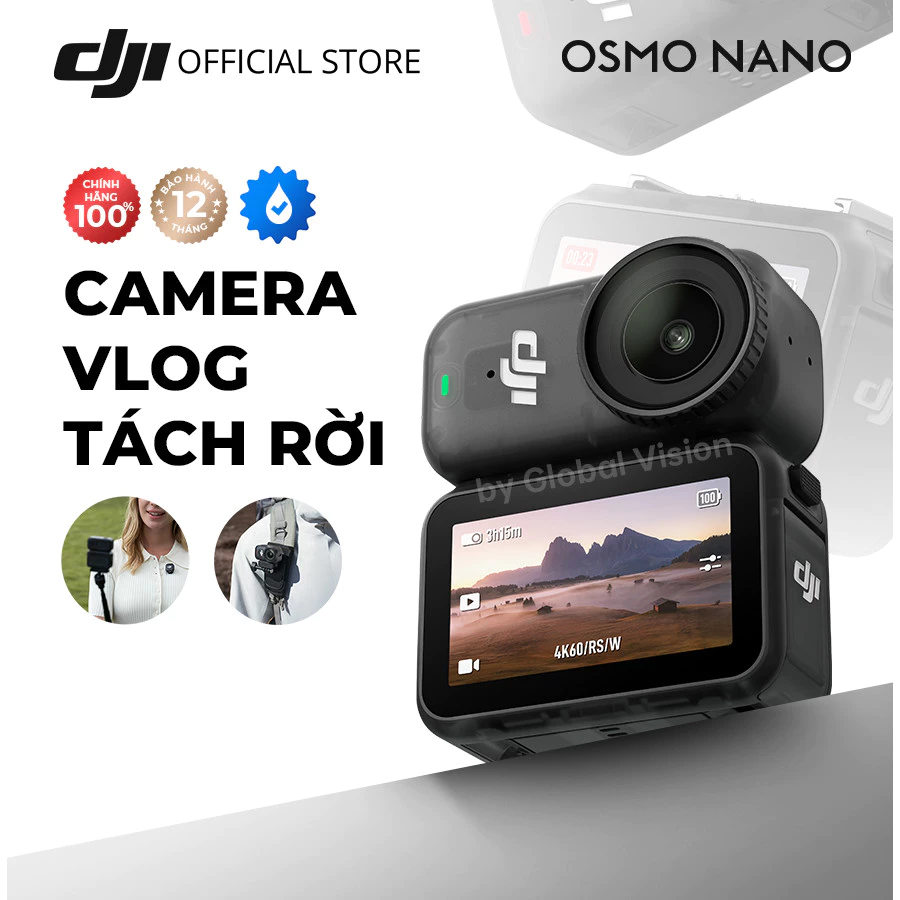
Ghi lại các thước phim hành trình góc nhìn thứ nhất (POV) bằng camera hành trình gắn nón bảo hiểm đã trở thành tiêu chuẩn của dân phượt và giới sáng tạo nội dung motovlog. Tuy nhiên, xu hướng tiêu thụ video ngắn hiện nay đòi hỏi định dạng dọc 9:16 trên các nền tảng TikTok, Facebook Reels và YouTube Shorts, trong khi ngàm gắn mặc định của camera DJI Nano lại là dạng nằm ngang.
Nhiều người dùng chọn giải pháp mua thêm ngàm chuyển góc cơ học (vertical mount). Tuy nhiên, việc chồng thêm phụ kiện sẽ đẩy cụm camera lên cao, làm gia tăng cản gió, gây mỏi cổ khi di chuyển tốc độ cao và mất thẩm mỹ. Trong bài viết này, đội ngũ chuyên gia công nghệ tại DNTV Labs sẽ hướng dẫn bạn 2 cách quay video dọc trên DJI Nano cực dễ mà hoàn toàn không cần tốn chi phí mua thêm bất kỳ linh kiện gắn nón nào.
Tại Sao Nên Hạn Chế Sử Dụng Ngàm Chuyển Dọc Cơ Học Trên Nón Bảo Hiểm?
Trải nghiệm thực tế khi di chuyển đường dài cho thấy việc cố định camera theo chiều dọc bằng các loại ngàm chuyển mua ngoài mang lại nhiều bất cập hơn là sự tiện lợi:
- Gia tăng lực cản không khí: Cụm camera bị nhô ra ngoài nón bảo hiểm tạo ra tiết diện cản gió lớn, làm nón bị xô lệch hoặc gây rung lắc khung hình khi chạy xe tốc độ cao.
- Trọng tâm bị lệch: Việc đẩy thiết bị ra xa bề mặt nón làm tăng lực đòn phẩy lên cổ người đội, gây hiện tượng mỏi cổ nhanh chóng trong các chuyến đi dài.
- Rủi ro va chạm và gãy vỡ: Ngàm nối càng nhiều khớp thì liên kết càng kém bền chắc, chỉ cần va phải cành cây thấp hoặc thao tác mạnh tay là có thể gãy ngàm, rơi rớt thiết bị.
Chuẩn Bị Thiết Lập Tối Ưu Trước Khi Ghi Hình
Để quy trình ghi hình diễn ra mượt mà và thu được file chất lượng cao nhất, bạn cần chuẩn bị kỹ các yếu tố sau:
- Cố định ngàm nguyên bản: Sử dụng đế dán keo 3M chính hãng đi kèm DJI Nano gắn chặt vào cằm hoặc đỉnh nón bảo hiểm. Cài ngàm ngang mặc định vào vị trí chắc chắn.
- Thẻ nhớ MicroSD chuẩn V30/U3: Chuẩn ghi hình 4K đòi hỏi tốc độ ghi tối thiểu 30MB/s. Nên dùng các dòng thẻ chất lượng như SanDisk Extreme Pro hoặc Samsung EVO Plus để tránh tràn bộ nhớ đệm hay sụt khung hình.
- Cập nhật Firmware: Dùng ứng dụng DJI Mimo kết nối với camera để đảm bảo thiết bị đang chạy phiên bản hệ điều hành mới nhất, giúp tối ưu thuật toán xử lý hình ảnh và các chế độ quay dọc.
Cách 1: Quay Khung Hình Ngang 16:9 Độ Phân Giải 4K Và Crop Dọc Hậu Kỳ
Đây là giải pháp an toàn và linh hoạt nhất được các vlogger chuyên nghiệp ưu tiên sử dụng khi quay video hành động hoặc di chuyển liên tục.
Các Bước Thao Tác Chi Tiết
- Bước 1: Thiết lập chế độ 4K ngang: Khởi động camera, vuốt màn hình cảm ứng để truy cập menu quay phim. Đặt độ phân giải ở mức 4K (16:9) với tốc độ khung hình 30fps hoặc 60fps tùy mục đích (60fps nếu muốn làm slow-motion hậu kỳ).
- Bước 2: Tiến hành ghi hình POV: Đội nón bảo hiểm và bật máy quay. Do camera thu toàn bộ khung hình ngang rộng lớn, bạn không cần quá lo lắng về việc góc máy bị lệch tâm.
- Bước 3: Nhập file vào phần mềm chỉnh sửa: Mở ứng dụng chỉnh sửa video trên điện thoại (CapCut) hoặc máy tính (Premiere Pro, DaVinci Resolve) và import video đã quay.
- Bước 4: Re-frame và Crop tỉ lệ 9:16: Chuyển tỉ lệ khung hình của dự án (Canvas/Format) sang 9:16. Tiến hành phóng to (Scale) và di chuyển vị trí khung hình sang trái hoặc phải sao cho chủ thể (con đường, tay lái hoặc cảnh quan) nằm đúng trung tâm.
Bí quyết từ DNTV Labs: Mật độ điểm ảnh của video 4K (3840 x 2160) rất cao. Khi cắt gọt lấy phần trung tâm 9:16, bạn vẫn giữ lại được độ phân giải xấp xỉ 1215 x 2160 pixels — hoàn toàn cao hơn chuẩn Full HD (1080 x 1920) của TikTok và Reels, đảm bảo video xuất ra sắc nét tuyệt đối.
Cách 2: Thiết Lập Tỉ Lệ Dọc 9:16 Trực Tiếp Trong Cài Đặt DJI Nano
Phương pháp này tối ưu cho những ai muốn quay xong xuất file đăng ngay lên mạng xã hội mà không cần trải qua bước cắt gọt khung hình phức tạp.
Các Bước Thao Tác Chi Tiết
- Bước 1: Mở menu tùy chỉnh nhanh: Khởi động DJI Nano. Tại màn hình xem trước (preview), thực hiện thao tác vuốt ngón tay từ cạnh dưới màn hình lên trên.
- Bước 2: Đổi tỉ lệ khung hình (Aspect Ratio): Nhấn vào biểu tượng khung hình (mặc định hiển thị 16:9) để chuyển đổi sang tỉ lệ 9:16.
- Bước 3: Tối ưu thông số ghi hình: Chọn độ phân giải 4K / 30fps hoặc 1080p / 60fps tùy nhu cầu lưu trữ. Sau đó trở lại màn hình chính.
- Bước 4: Kiểm tra góc máy bằng DJI Mimo: Do camera vẫn nằm ngang vật lý nhưng cảm biến ghi hình dọc, hãy mở ứng dụng DJI Mimo trên smartphone để căn chỉnh mặt nón bảo hiểm thẳng với hướng nhìn trước khi xuất phát.
Ở chế độ này, bộ xử lý hình ảnh trên DJI Nano sẽ tự động crop và nén dữ liệu theo chiều dọc ngay từ phần cứng. File lưu trong thẻ nhớ hoàn toàn là file 9:16 nguyên bản, giúp bạn tiết kiệm dung lượng lưu trữ đáng kể.
Bảng So Sánh Chi Tiết Hai Phương Pháp Quay Video Dọc
| Tiêu Chí So Sánh | Cách 1: Quay 4K Ngang & Crop Hậu Kỳ | Cách 2: Set Trực Tiếp 9:16 Trên Máy |
|---|---|---|
| Độ phân giải thực tế | Nét hơn Full HD (Crop từ 4K) | Chuẩn 4K / 1080p Dọc nguyên gốc |
| Góc nhìn (FOV) | Rất rộng, linh hoạt điều chỉnh tâm hình | Hẹp hơn, cố định góc quay từ đầu |
| Mức độ an toàn khung hình | Rất cao (Không lo mất chi tiết quan trọng) | Trung bình (Dễ bị lệch nếu không căn góc) |
| Thời gian xử lý hậu kỳ | Cần chỉnh sửa trên phần mềm | Không cần hậu kỳ, đăng ngay lập tức |
| Dung lượng lưu trữ thẻ nhớ | Tốn dung lượng hơn (Lưu file 4K đầy đủ) | Tiết kiệm dung lượng bộ nhớ hơn |
| Trải nghiệm cản gió nón | Hoàn hảo (Giữ nguyên thiết kế khí động học) | Hoàn hảo (Giữ nguyên thiết kế khí động học) |
Mẹo Chuyên Sâu Giúp Thước Phim Dọc Gắn Nón Đạt Độ Tối Ưu Tối Đa
1. Kích Hoạt Tính Năng Chống Rung Cân Bằng Khung Hình
Khi gắn camera lên nón bảo hiểm, chuyển động đầu của người lái rất dễ làm khung hình bị chao đảo. Hãy truy cập menu cài đặt chống rung trên DJI Nano và bật tính năng RockSteady hoặc HorizonBalancing. Chống rung điện tử sẽ hoạt động mượt mà hơn khi bạn ghi hình ở tốc độ khung hình từ 30fps trở lên.
2. Căn Chỉnh Góc Nghiêng Của Nón Bảo Hiểm
Đầu người lái xe thường có xu hướng hơi chúi về phía trước khi vận hành phương tiện. Nếu bạn lắp camera vuông góc với nón khi đứng thẳng, thước phim thu được sẽ toàn là mặt đường. Hãy chỉnh camera ngửa lên khoảng 10-15 độ so với mặt phẳng nằm ngang để khi ngồi lên xe, ống kính hướng thẳng về phía trước.
Lỗi Thường Gặp Và Cách Khắc Phục Nhanh
- Video sau khi crop bị mờ hoặc vỡ hạt nặng: Lỗi này xuất phát từ việc cài đặt độ phân giải ban đầu là 1080p (Full HD). Khi cắt lấy 1/3 diện tích của file 1080p ngang, dung lượng điểm ảnh còn lại rất thấp. Khắc phục: Bắt buộc chọn độ phân giải 4K ở Bước 1 của Cách 1.
- Khung hình bị cong méo ở hai bên (Hiệu ứng Fisheye): Khi dùng góc quay siêu rộng (Ultra Wide) để crop dọc, chủ thể ở gần có thể bị biến dạng. Khắc phục: Chuyển chế độ FOV từ Ultra Wide sang Standard (De-warp) ngay trong cài đặt hình ảnh của DJI Nano.
Câu Hỏi Thường Gặp (FAQ)
Quay 4K ngang rồi crop sang 9:16 có bị giảm reach trên TikTok không?
Không. Thuật toán của TikTok, Facebook Reels hay Shorts đánh giá nội dung dựa trên tỉ lệ hiển thị (9:16) và giữ chân người xem (retention rate). Việc crop từ video 4K chất lượng cao vẫn tạo ra file video dọc rõ nét, thậm chí đạt tỉ lệ giữ chân cao hơn nhờ hình ảnh sắc nét và góc quay được căn chỉnh chuẩn xác.
Có nên vừa sạc dự phòng vừa quay dọc 4K trên DJI Nano không?
Không nên trong thời gian dài. Quay 4K kết hợp vừa sạc vừa ghi hình sẽ tỏa nhiệt rất lớn, có thể làm camera tự động ngắt do quá nhiệt (overheating). Hãy sạc đầy pin trước chuyến đi hoặc nghỉ ngơi giữa các chặng quay để thiết bị hạ nhiệt.
Nên dùng phần mềm nào trên điện thoại để crop video dọc nhanh nhất?
CapCut và DJI Mimo là hai ứng dụng tối ưu nhất. Với CapCut, bạn chỉ cần chọn dự án tỉ lệ 9:16, phóng to video 4K ngang và di chuyển khung hình theo ý muốn chỉ trong vài thao tác chạm.
Đánh Giá Từ DNTV Labs
Không cần tốn thêm ngân sách cho các phụ kiện ngàm chuyển vướng víu, bạn hoàn toàn có thể tận dụng tối đa sức mạnh phần cứng và phần mềm trên DJI Nano để tạo ra những video dọc thu hút. Việc nắm vững hai phương pháp quay dọc nêu trên không chỉ giúp bảo vệ thiết bị an toàn, giảm lực cản gió trên nón bảo hiểm mà còn nâng tầm chất lượng nội dung sáng tạo của bạn trên các nền tảng mạng xã hội hiện đại.


